ยินดีต้อนรับสู่วันที่ 2
พัฒนาเว็บไซต์ด้วย AI
วันนี้เราจะสร้างเว็บเป็นไฟล์
ชื่อเว็บ.html (เช่น
portfolio.html) ด้วย
Gemini Canvas +
Antigravity IDE — ฝึกทีละขั้นจากเว็บประวัติเจ้าหน้าที่
→ เว็บกอง/ฝ่าย แล้วสร้าง
Web App ลงทะเบียนอบรม/กิจกรรม
สำหรับข้าราชการและบุคลากรภาครัฐ (register.html: ลงทะเบียน +
แบบสอบถาม · admin.html: อนุมัติ + รายงาน · luckydraw.html:
สุ่มรางวัล) ฝึกเก็บข้อมูล 3 แบบ: localStorage → Google Sheet →
Firestore ไม่จำเป็นต้องเป็นโปรแกรมเมอร์ แต่ต้องทดสอบ ตรวจผลลัพธ์
และปฏิบัติตาม PDPA เอง
- How To Build a Website With AI — Gemini Canvas + Antigravity IDE สร้างไฟล์ .html ทีละแบบ
- Vibe Coding a Web Application — register.html + admin.html + luckydraw.html ใน Antigravity IDE
ส่วนที่ 1 พื้นฐานเว็บไซต์ (สำหรับเจ้าหน้าที่ภาครัฐ)
เป้าหมาย: เข้าใจว่าเว็บไซต์คืออะไร ภาษา HTML / CSS / JavaScript เครื่องมือที่ใช้ในคอร์ส และคำศัพท์ที่จะเจอตลอดวันนี้ — ไม่ต้องจำโค้ดทั้งหมด แค่รู้ว่าแต่ละส่วนทำหน้าที่อะไร
เว็บไซต์คืออะไร?
เว็บไซต์เหมือนสำนักงานหรือศาลากลางหน่วยงานบนอินเทอร์เน็ต
— หรือถ้าคิดแบบง่ายๆ เหมือนหนังสือ 1 เล่ม
ที่รวมข้อมูลไว้ครบในที่เดียว —
ที่เปิดให้ประชาชนหรือเจ้าหน้าที่เข้ามาดูข้อมูล กรอกแบบฟอร์ม
หรือใช้บริการ ผู้ใช้เปิดผ่านเบราว์เซอร์
(Chrome, Safari) โดยพิมพ์ที่อยู่เว็บ (URL) เช่น
https://www.example.go.th
เปรียบเทียบ (หนังสือ 1 เล่ม): เว็บไซต์ = หนังสือเล่มหนึ่งของหน่วยงาน, หน้าเว็บ (Page) = บทหรือหน้าในเล่ม, เมนู = สารบัญช่วยพลิกไปหัวข้อที่ต้องการ, URL = ชื่อปก/เลขเรียกที่บอกว่าเป็นเล่มไหน
เปรียบเทียบ (อาคาร): ถ้าเว็บคืออาคาร — หน้าเว็บ (Page) คือห้องแต่ละห้อง, เมนู คือป้ายบอกทาง
ขั้นตอนคิดก่อนสร้างเว็บ (ใช้ได้ทุกโปรเจกต์)
ก่อนเปิด Gemini Canvas หรือ Antigravity IDE ให้ร่าง Prompt ด้วย STAR Framework (วันที่ 1) — ใช้เวลา 5–10 นาที แล้วคัดลอกไปวางใน AI ได้ทันที
S Specialist (ให้ใครทำ) · T Task (ทำอะไร) · A Appearance (หน้าตา) · R Restrictions (ข้อห้าม/ข้อจำกัด)
คิดแล้วได้คำตอบ — ได้ประโยชน์อย่างไร?
- กำหนดขอบเขตงานชัด — รู้ว่าต้องเป็นเว็บประชาสัมพันธ์ แบบฟอร์ม หรือ Web App ไม่สร้างฟีเจอร์เกินจำเป็น (เช่น ไม่ต้องมีล็อกอินถ้าแค่แจ้งข่าว)
- เลือกวิธีเก็บข้อมูลให้เหมาะกับงาน — ไม่เก็บ / เก็บในเครื่อง / Sheet / ฐานข้อมูล — ตอนอบรมใช้ตัวอย่างในหน้าเว็บก็พอ
- ออกแบบหน้าจอและภาษาให้ตรงกลุ่ม — ประชาชนอ่านง่าย ผู้บริหารเน้นสรุป เจ้าหน้าที่เน้นขั้นตอนชัด
- สื่อสารกับ AI และทีม IT ได้ตรงจุด — ลดรอบแก้ไข เพราะบอกความต้องการให้ชัดเจนตั้งแต่ Prompt แรก
STAR แต่ละช่อง — ใส่อะไร (สำหรับสร้างเว็บ)
เขียน Prompt ตามรูปแบบ
S - Specialist:
T - Task:
A - Appearance:
R - Restrictions:
— ในแต่ละช่องใส่ข้อมูลตามคอลัมน์ขวา
| ช่อง STAR | แนะนำให้ใส่อะไร |
|---|---|
|
S Specialist |
|
|
T Task |
|
|
A Appearance |
|
|
R Restrictions |
|
S - Specialist: ผู้เชี่ยวชาญออกแบบเว็บและ UX หน่วยงานภาครัฐ — เข้าใจผู้บริหารและเจ้าหน้าที่ นำเสนอเป็นทางการ

T - Task: สร้างหน้า Portfolio ภาษาไทย ไฟล์เดียว HTML+CSS+JavaScript
- ผู้ใช้: ผู้บริหารและเจ้าหน้าที่ — อ่านเนื้อหาได้ ไม่กรอกฟอร์ม ไม่ล็อกอิน ไม่เก็บข้อมูลจากผู้เข้าชม
- โครง Single Page: Hero Section (ส่วนบนสุดของหน้าเว็บไซต์ที่ผู้เข้าชมจะเห็นทันทีเมื่อเปิดเข้ามา), Menu Section (เมนูเลื่อนไป section (เกี่ยวกับ | ภารกิจ | งานที่รับผิดชอบ | หลักสูตร | ติดต่อ)), Footer Section (ส่วนท้ายของหน้าเว็บไซต์ที่ผู้เข้าชมจะเห็น)
- เนื้อหาตัวอย่าง: นายสมชาย ใจดี, นักวิชาการพัสดุชำนาญการ, กองยุทธศาสตร์และแผนงาน สพร.; ภารกิจ 4 ข้อ; งาน 3 การ์ด; ทักษะ 5 แท็ก; ตารางหลักสูตร 3 แถว; demo@opm.go.th

A - Appearance: โทนน้ำเงินเข้ม + ทอง + พื้นขาว สไตล์ราชการ | ฟอนต์ Sarabun หรือ Prompt | responsive มือถือ

R - Restrictions:
- ชื่อไฟล์ portfolio.html รวมโค้ดทั้งหมดในไฟล์เดียว
- ห้ามโหลดรูปจาก URL ภายนอก (ใช้ emoji/SVG ในไฟล์)
วิธีใช้: ตามตาราง STAR ด้านบน →
เติมแต่ละช่อง → คัดลอกไป Gemini Canvas → ได้
portfolio.html
| ขั้นถัดไป: เปิดโฟลเดอร์ใน Antigravity IDE ปรับต่อ
IDE คืออะไร?
IDE ย่อจาก Integrated Development Environment (สภาพแวดล้อมพัฒนาแบบรวมศูนย์) = โปรแกรมสำหรับเขียน แก้ จัดการ และทดสอบโค้ด ในที่เดียว — เปรียบได้กับใช้ Microsoft Word สำหรับเอกสารราชการ แต่สำหรับไฟล์เว็บ (.html) หรือการเขียนโปรแกรม มักจะใช้ IDE หรือ Editor
IDE มักมีอะไรบ้าง
- Editor — แก้โค้ด มีสีไฮไลต์อ่านง่าย
- โฟลเดอร์โปรเจกต์ — เปิดหลายไฟล์พร้อมกัน
- AI / Agent — สั่งเป็นภาษาไทยให้ช่วยแก้โค้ด
- Preview / รัน — ดูหน้าเว็บก่อนนำไปใช้จริง
ทำไมคอร์สใช้ IDE
-
จัดการ
portfolio.htmlหลายไฟล์ในโฟลเดอร์เดียว - ให้ AI แก้ไฟล์ตรงจุด ไม่ต้อง copy-paste ทั้งหน้า
- ตรวจ diff ก่อนรับโค้ด — ลดความผิดพลาด
ในคอร์สวันที่ 2 ใช้ 3 เครื่องมือคู่กัน
Gemini Canvas สร้างหน้าตาครั้งแรก → Antigravity IDE เปิดโฟลเดอร์ ปรับโค้ด/เพิ่ม JavaScript → Live Server (Extension ใน Antigravity) เปิดเว็บที่รีโหลดอัตโนมัติเมื่อบันทึกไฟล์
ดูรายละเอียดการติดตั้ง วิธีใช้ และเหตุผล — ส่วนที่ 2 · เครื่องมือที่ใช้ในคอร์สนี้
จำหลักง่ายๆ — HTML = โครง, CSS = สวย, JS = ทำงาน, IDE = ที่แก้โค้ด
ส่วนประกอบหลักของเว็บ (ที่ AI มักพูดถึง)
Frontend
ส่วนที่ผู้ใช้เห็นและกด — ตัวอักษร สี รูปภาพ ปุ่ม แบบฟอร์ม เหมือนหน้าตาและป้ายบอกทางในสำนักงานหน่วยงาน
Backend
ส่วนที่ทำงานเบื้องหลัง — รับแบบฟอร์ม บันทึกข้อมูล ส่งอีเมล ตรวจสอบสิทธิ์เข้าใช้ เหมือนห้องทำงานเบื้องหลังที่ผู้มาใช้บริการเข้าไม่ได้
Database
ที่เก็บข้อมูลถาวร — รายชื่อผู้ลงทะเบียน คำตอบแบบสอบถาม เหมือนตู้เอกสารหรือสมุดบันทึกขนาดใหญ่
สรุปพื้นฐาน HTML, CSS, JavaScript
ทั้งสามภาษาอยู่ฝั่ง Frontend —
สิ่งที่ผู้ใช้เห็นและใช้งานใน
เบราว์เซอร์ (Chrome, Safari)
คอร์สนี้มักรวมไว้ในไฟล์
ชื่อ.html
ไฟล์เดียว เปิดด้วยการดับเบิลคลิก
ไม่ต้องติดตั้งเซิร์ฟเวอร์เพื่อฝึก
จำง่ายๆ: HTML = โครงและเนื้อหา | CSS = สี ฟอนต์ การจัดวาง | JavaScript = ให้กดแล้วทำงาน ตรวจฟอร์ม เก็บข้อมูล
HTML — ภาษาโครงสร้างหน้าเว็บ
HTML (HyperText Markup Language)
ใช้บอกเบราว์เซอร์ว่าหน้าเว็บมีอะไรบ้าง เรียงอย่างไร
เขียนด้วย แท็ก ที่มีเปิด–ปิด เช่น
<h1>หัวข้อ</h1>
<p>ย่อหน้า</p>
-
โครงหลัก:
<html>ครอบทั้งหน้า ภายในมี<head>(ชื่อหน้า การตั้งค่า) และ<body>(เนื้อหาที่ผู้ใช้เห็น) -
ข้อความ: หัวข้อ
h1–h6ย่อหน้าpรายการul/li -
ลิงก์และรูป:
aไปหน้าอื่นimgแสดงรูป (คอร์สมักใช้ emoji/SVG แทนรูปจากเน็ต) -
ฟอร์ม:
form,input,select,button— ช่องกรอกชื่อ อีเมล ปุ่มส่ง -
จัดกลุ่ม:
div,section,header,footerแบ่งส่วน Hero, เมนู, ติดต่อ
เปรียบโครงร่างหนังสือราชการ — มีหัวเรื่อง ลำดับข้อ ตาราง ช่องว่างให้กรอก ยังไม่กำหนดว่าจะใช้ฟอนต์หรือสีอะไร (ส่วนนั้นเป็นหน้าที่ CSS)
CSS — ภาษาจัดรูปแบบและหน้าตา
CSS (Cascading Style Sheets) กำหนดว่าเนื้อหา HTML แสดงอย่างไร — สี ขนาดตัวอักษร ระยะห่าง การจัดแนว ขอบ เงา พื้นหลัง
-
เลือกองค์ประกอบ: ระบุว่าจะตกแต่งอะไร
เช่น ทุก
h1หรือเฉพาะ class.card/ id#register -
สีและฟอนต์:
color,background,font-family(เช่น Sarabun, Prompt) — โทนน้ำเงิน-ทองแบบราชการกำหนดที่นี่ -
ระยะและขนาด:
margin,padding,widthให้การ์ดและตารางอ่านง่าย -
จัดวาง:
display: flexหรือ grid จัดเมนู การ์ด 3 คอลัมน์บนคอม แล้วเรียงเป็นคอลัมน์เดียวบนมือถือ -
Responsive: ใช้
@mediaปรับขนาดเมื่อจอแคบ — สำคัญสำหรับเจ้าหน้าที่ที่เปิดบนมือถือ
เปรียบแม่แบบรูปแบบหนังสือ — กำหนดฟอนต์ สีหัวข้อ ระยะขอบ เนื้อหาเดิม (HTML) ไม่เปลี่ยน แค่ “แต่งให้สวยและเป็นทางการ”
JavaScript — ภาษาให้หน้าเว็บทำงานได้
JavaScript ทำงานในเบราว์เซอร์ของผู้ใช้ ทำให้หน้าเว็บตอบสนอง เมื่อคลิก พิมพ์ หรือส่งฟอร์ม — ไม่ใช่แค่แสดงข้อความนิ่งๆ
-
เหตุการณ์ (Event): เช่น กดปุ่ม “ส่ง”
แล้วรันโค้ด
onclickหรือฟังเหตุการณ์ submit ของฟอร์ม -
อ่าน/แก้หน้าเว็บ (DOM): ดึงค่าจากช่อง
inputแสดงข้อความยืนยัน ซ่อน–แสดงผลลัพธ์ - ตรวจข้อมูล: ชื่อว่างไหม อีเมลมี @ หรือไม่ ติ๊กยินยอม PDPA หรือยัง — แจ้งเตือนก่อนบันทึก
-
เก็บชั่วคราว:
localStorageเก็บรายการลงทะเบียนในเครื่อง (เฟสฝึก A) ยังไม่ส่งขึ้นเซิร์ฟเวอร์ -
ลำดับและเงื่อนไข: ใช้
if/else, ฟังก์ชัน วนลูปแสดงตารางรายชื่อ
เปรียบขั้นตอนรับเรื่อง —
ตรวจเอกสารก่อนรับ บันทึกเลขที่ แสดงสถานะ “รออนุมัติ”
ในคอร์ส: ขั้น 1–2 มักใช้แค่ HTML+CSS;
register.html
(ขั้น 3 —
ส่วนที่ 4) ต้องมี JavaScript
| ภาษา | ทำหน้าที่หลัก | ในคอร์สวันนี้ |
|---|---|---|
| HTML | โครง เนื้อหา เมนู ฟอร์ม ตาราง | ทุกไฟล์ .html (Canvas สร้างให้) |
| CSS | สี ฟอนต์ การ์ด layout มือถือ | ทุกไฟล์ .html |
| JavaScript | ปุ่ม ตรวจฟอร์ม เก็บ/อ่าน/อนุมัติข้อมูล | register.html · admin.html — ทำใน Antigravity IDE |
ตัวอย่างรวมทั้ง 3 ภาษาในไฟล์เดียว (ในงานจริง AI สร้างให้ยาวกว่านี้)
<!-- HTML: โครง + ฟอร์ม -->
<h1>ลงทะเบียนอบรม</h1>
<input id="name" type="text" placeholder="ชื่อ-นามสกุล">
<button id="btnSend">ส่ง</button>

<style>
  /* CSS: หน้าตา */
  h1 { color: #1e3a5f; font-family: Sarabun, sans-serif; }
  button { background: #c9a227; padding: 8px 16px; border: none; cursor: pointer; }
</style>

<script>
  // JavaScript: เมื่อกดปุ่ม
  document.getElementById("btnSend").onclick = function () {
    var name = document.getElementById("name").value;
    if (!name) { alert("กรุณากรอกชื่อ"); return; }
    alert("ส่งข้อมูลแล้ว (ตัวอย่าง): " + name);
  };
</script>
เบราว์เซอร์อ่าน HTML แล้วใช้ CSS แต่งหน้าตา จากนั้น JavaScript รอให้ผู้ใช้กดปุ่ม — ไม่ต้องจำโค้ดทั้งหมด แค่รู้ว่าแต่ละส่วนทำอะไร แล้วใช้ AI ช่วยเขียนและแก้
ส่วนที่ 2 How To Build a Website With AI
การอบรมนี้ใช้
Gemini Canvas สร้างโครงหน้าเว็บครั้งแรก แล้วใช้
Antigravity IDE เป็น editor หลักสำหรับปรับโค้ด
เพิ่ม JavaScript และ Web App — ผลลัพธ์ทุกขั้นคือไฟล์
ชื่อเว็บ.html
ในโฟลเดอร์โปรเจกต์เดียว
เครื่องมือที่ใช้ในคอร์สนี้ (3 ชิ้น ใช้คู่กัน)
1. Gemini Canvas สร้างหน้าตาครั้งแรก 2. Antigravity IDE เปิดโฟลเดอร์ ปรับโค้ด/เพิ่ม JavaScript 3. Live Server (Extension ใน Antigravity) เปิดเว็บที่รีโหลดอัตโนมัติเมื่อบันทึกไฟล์
1 Gemini Canvas
สร้างหน้าตาครั้งแรก (HTML/CSS)
โหมดใน gemini.google.com สำหรับสร้างหน้าเว็บจาก Prompt เห็นตัวอย่างทันที — ไม่ใช่ IDE เต็มรูปแบบ
ขั้นตอนใช้งาน
- เปิด gemini.google.com → ล็อกอิน Google
- เลือกโหมด Canvas (Build / สร้าง)
- วาง Prompt ชุดที่ 1 (STAR) สีเหลือง → รอสร้าง
-
คัดลอกโค้ด HTML ทั้งไฟล์ → บันทึกชื่อ
portfolio.htmlฯลฯ (UTF-8)
ใช้กับ ทุกขั้น (portfolio, department, register, admin, luckydraw) — สร้างโครงครั้งแรกก่อนเอาไปต่อใน Antigravity
2 Antigravity IDE
IDE หลัก — ปรับโค้ด/เพิ่ม JavaScript
IDE จาก Google ใช้บัญชี Gmail เปิดโฟลเดอร์โปรเจกต์ ใช้ Agent (มี Gemini ในตัว) สั่งแก้ไฟล์ .html เป็นภาษาไทย
ขั้นตอนใช้งาน
- ติดตั้งจาก antigravity-ide → ล็อกอิน Gmail
- File → Open Folder เลือกโฟลเดอร์ที่มีไฟล์จาก Canvas
- ติดตั้ง Extension Live Server (ดูการ์ดถัดไป)
- เปิด Agent → วาง Prompt ชุดที่ 2 (สั่งภาพรวมเป็นภาษาธรรมชาติ) → ตรวจ diff ก่อนรับโค้ด
ใช้กับ ทุกขั้น (เพิ่ม JavaScript, เชื่อม Apps Script / Firestore)
3 Live Server
Extension ใน Antigravity — Hot Reload
Extension ใน Antigravity IDE เปิดเซิร์ฟเวอร์เล็กๆ ในเครื่อง — เว็บจะรีโหลดอัตโนมัติเมื่อ AI หรือคุณบันทึกไฟล์ ไม่ต้องกด F5
ขั้นตอนใช้งาน
-
Antigravity → Extensions (
Ctrl+Shift+X) -
ค้น
Live Server→ เลือกของ Ritwick Dey → Install - คลิกขวา .html → Open with Live Server
- บันทึกไฟล์ (Ctrl+S) → เว็บรีโหลดเองภายใน 1 วินาที
จำเป็นสำหรับเฟส B/C — Firebase SDK และ fetch
Apps Script ใช้กับ
file:// ไม่ได้
(CORS) ดูรายละเอียดเพิ่มที่กล่องด้านล่าง
แถบเครื่องมือมุมขวาบนของ Gemini Canvas
ตอนเปิด Canvas แล้ว Gemini สร้างหน้าเว็บให้ จะมีแถบเครื่องมือเล็กๆ มุมขวาบน — รู้จักไว้ใช้งานได้คล่องขึ้น
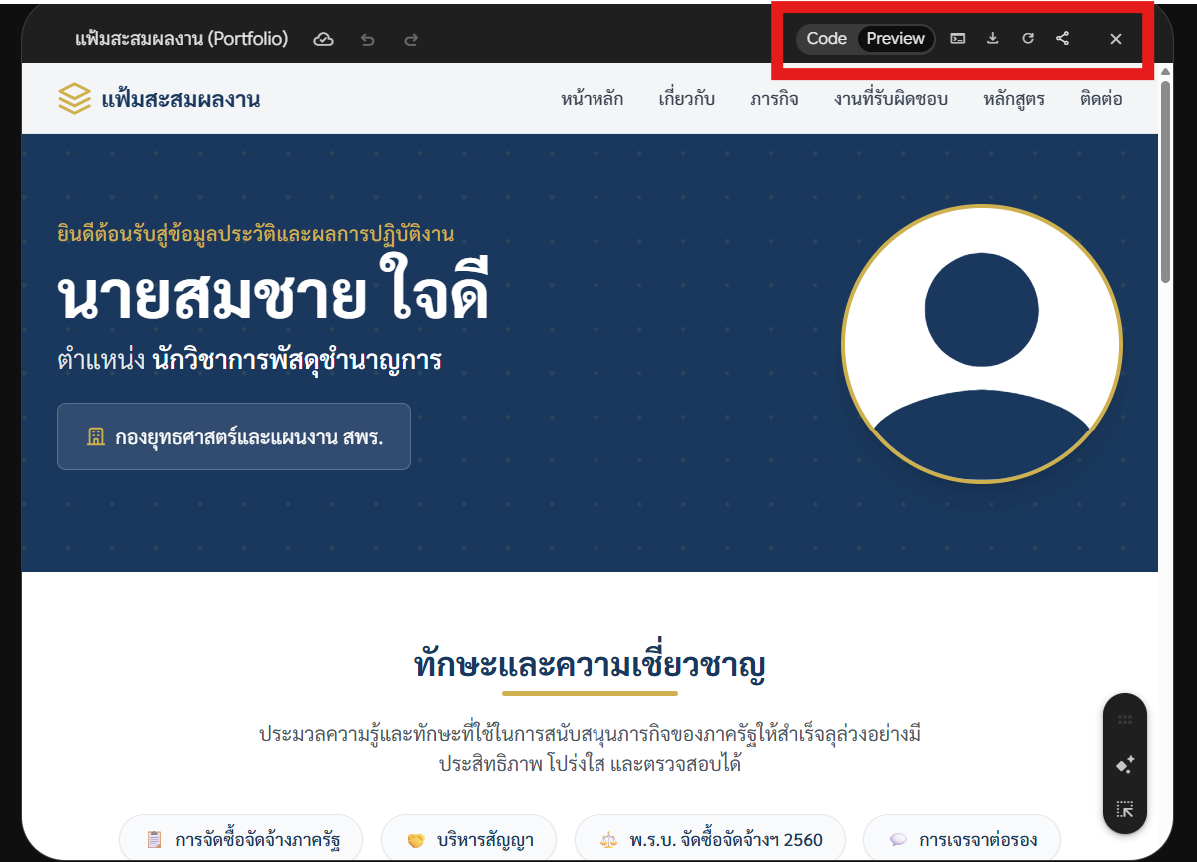
| ปุ่ม | ชื่อ | ทำอะไร |
|---|---|---|
| Code / Preview | สลับมุมมอง | Code — ดูซอร์สโค้ด HTML/CSS/JS (สำหรับคัดลอกไปบันทึกเป็น .html) · Preview — ดูหน้าเว็บที่แสดงผลจริง (เหมือนเปิดในเบราว์เซอร์) |
| Download |
ดาวน์โหลดไฟล์
.html
ทันที — ทางลัดแทนการคัดลอกโค้ดทั้งหมด
|
|
| Refresh / Re-run | ให้ Gemini สร้างหน้าเว็บใหม่จาก Prompt เดิม — ใช้เมื่อรอบแรกผิดพลาดหรืออยากได้ผลที่ต่างไป (บางทีผลลัพธ์อาจไม่เหมือนครั้งแรก) | |
| Share | สร้างลิงก์แชร์ Canvas นี้ให้คนอื่นดู (ผู้รับใช้บัญชี Google เปิด) — เหมาะส่งให้หัวหน้า/ทีม IT รีวิวก่อนนำลงระบบ | |
| Close | ปิด Canvas กลับไปหน้าแชต Gemini ปกติ — งานยังถูกบันทึกในแชต กดที่บอลลูนข้อความเปิดกลับมาได้ |
ลำดับใช้งานในคอร์สนี้
- กด Preview ดูว่าเว็บออกมาตามที่บอกไหม
- ถ้ายังไม่ถูกใจ → พิมพ์คำสั่งเพิ่มในแชตด้านล่าง (เช่น "เปลี่ยนสีเป็นน้ำเงินเข้มขึ้น") Canvas จะอัปเดตเองโดยไม่ต้องกด Refresh
- พอใจแล้ว → กด Code คัดลอกโค้ดทั้งหมด หรือ Download บันทึกเป็น .html ทันที
- เปิดโฟลเดอร์ใน Antigravity IDE เพื่อปรับต่อด้วย Prompt ชุดที่ 2
รูปแบบไฟล์ — เว็บคือ
filename.html
เว็บคือไฟล์เดียว (HTML + CSS + JavaScript
รวมในไฟล์) บันทึกเป็น UTF-8 ตั้งชื่อสื่อความหมาย —
portfolio.html,
department.html,
register.html,
admin.html,
luckydraw.html
— ไว้ในโฟลเดอร์โปรเจกต์เดียวกัน
ลำดับการฝึก: 2 ขั้นในส่วนนี้ + register ในส่วนที่ 3
ส่วนที่ 2 ฝึกหน้าเว็บประชาสัมพันธ์ 2 ไฟล์ — ทุกไฟล์เริ่มจาก Gemini Canvas ด้วย Prompt แบบ STAR (ชุดที่ 1) แล้วปรับต่อใน Antigravity IDE ด้วยคำสั่งภาพรวมเป็นภาษาธรรมชาติ (ชุดที่ 2 — ไม่ต้องใช้ STAR) · register.html (Web App ลงทะเบียน) อยู่ใน ส่วนที่ 4 Web App
portfolio.html
เว็บประวัติเจ้าหน้าที่ / บุคลากร
ตำแหน่ง สังกัด ภารกิจ หลักสูตรที่ผ่าน ติดต่อภายใน — ใช้ Prompt (STAR) เดียวกับส่วนที่ 1 · Canvas → Antigravity
department.html
เว็บกอง / ฝ่าย / สำนักงาน
ภารกิจ โครงสร้างบุคลากร บริการภายใน ประกาศ — Canvas (STAR) → Antigravity (สั่งภาพรวม) · ชุดที่ 3 ฝึก JavaScript คำนวณอายุราชการ
ขั้นที่ 3 — register.html + admin.html + luckydraw.html (Web App ลงทะเบียน + อนุมัติ + เก็บข้อมูล 3 แบบ + สุ่มรางวัล) อยู่ใน ส่วนที่ 4 Web App
ขั้นตอนสร้างทุกหน้า Gemini Canvas → Antigravity IDE
ผู้เรียนทำทีละไฟล์ ตามลำดับ — แต่ละไฟล์มี Prompt 2 ชุด (ชุดที่ 1 STAR ที่ Canvas · ชุดที่ 2 สั่งภาพรวม ที่ Antigravity): 1 Canvas สร้างโครง (S/T/A/R) แล้ว 2 Antigravity ปรับต่อ (สั่งภาพรวม)
portfolio.html
เว็บประวัติเจ้าหน้าที่ / บุคลากรภาครัฐ
ใช้ Prompt ชุดเดียวกับ ตัวอย่าง Prompt (STAR) — เว็บ portfolio ในส่วนที่ 1 — กดปุ่มคัดลอกด้านบน แล้ววางใน Gemini Canvas
ช่วยปรับ portfolio.html ในโฟลเดอร์นี้ให้ดีขึ้น โดยคงโทนสีและสไตล์เดิมจาก Canvas ไว้

อยากให้:
- เมนูเลื่อน smooth ไปยัง section ที่กด
- ปรับขนาดหัวข้อให้อ่านง่ายบนมือถือ
- เพิ่มส่วน "ประวัติการศึกษา" 2 รายการ (ใช้ข้อมูลสมมติได้) ต่อจากส่วนของผลงานและงานที่รับผิดชอบ

แก้เฉพาะจุด อย่าเขียนทับทั้งไฟล์ใหม่ เสร็จแล้วสรุปเป็นภาษาไทยว่าแก้ตรงไหนบ้าง
เว็บที่ Canvas สร้างให้ใช้ "ข้อมูลตัวอย่าง" (เช่น นายสมชาย ใจดี) — ขั้นนี้แทนที่ด้วยข้อมูลของตัวเองและ รูปโปรไฟล์จริง ทำได้ 2 ทาง: ให้ AI แก้ให้ (ง่ายกว่า) หรือแก้ไฟล์เองใน Antigravity
A เปลี่ยนข้อความ/ข้อมูล (ชื่อ ตำแหน่ง สังกัด ภารกิจ ฯลฯ)
วิธีที่ 1 — ให้ AI แก้ให้ (แนะนำ)
เปิด Antigravity Agent (หรือกลับไปคุยกับ Gemini Canvas เดิม) แล้ววาง Prompt:
ช่วยแทนข้อมูลใน portfolio.html เป็นข้อมูลของฉัน:
- ชื่อ-สกุล: [กรอกชื่อจริง]
- ตำแหน่ง/ระดับ: [นักวิเคราะห์นโยบายและแผนชำนาญการ]
- สังกัด: [กองยุทธศาสตร์ฯ สำนักงาน ก.พ.ร.]
- อีเมล: [you@opm.go.th]
- ภารกิจ 4 ข้อ: [ข้อ 1...] [ข้อ 2...] [ข้อ 3...] [ข้อ 4...]
- ทักษะ: [Excel, การวิเคราะห์ข้อมูล, ...]

แก้เฉพาะข้อความ คงดีไซน์/โครงสร้างเดิมไว้ทั้งหมด
AI จะหา section ที่ตรงกันแล้วแทนที่ให้ ตรวจ diff ก่อนกดยอมรับ
วิธีที่ 2 — แก้เองในไฟล์
-
ใน Antigravity เปิด
portfolio.html -
กด
Ctrl + F(Mac:⌘+F) ค้นข้อความเก่า เช่น "นายสมชาย ใจดี" -
ใช้
Find & Replace
(
Ctrl + H) แทนทุกที่ในคลิกเดียว -
บันทึก (
Ctrl + S) → Live Server รีโหลดเว็บอัตโนมัติ
ห้ามไปแก้ในแท็ก
<style>
หรือ
<script>
— แก้เฉพาะข้อความที่อยู่ระหว่างแท็ก เช่น
<h1>นายสมชาย ใจดี</h1>
B เปลี่ยนรูปโปรไฟล์
ส่วนใหญ่ Canvas ใช้รูปไอคอนคนทั่วไปเป็น placeholder — เปลี่ยนเป็นรูปจริงได้ 3 วิธี
วิธีที่ 1 — รูปในเครื่อง (แนะนำ)
-
คัดลอกไฟล์รูป (เช่น
profile.png) มาวางในโฟลเดอร์เดียวกับportfolio.html -
ใน Antigravity Agent วาง Prompt:
เปลี่ยนรูปโปรไฟล์ใน portfolio.html ให้ใช้ไฟล์ profile.png ที่อยู่ในโฟลเดอร์เดียวกัน
-
หรือแก้เอง — ค้น
<imgแล้วเปลี่ยนsrcเป็นsrc="profile.png"
ใช้ขนาด 500×500 px หรือใหญ่กว่า อัตราส่วนจัตุรัส 1:1 จะไม่บิดเบี้ยว
วิธีที่ 2 — URL รูปจากอินเทอร์เน็ต
- อัปโหลดรูปขึ้น Google Drive / OneDrive ของหน่วยงาน → ตั้งสิทธิ์ "ทุกคนที่มีลิงก์ดูได้" → คัดลอก URL
-
หรือใช้รูป avatar สาธารณะ เช่น
https://i.pravatar.cc/500(ทดสอบ) -
วาง Prompt:
เปลี่ยน src ของรูปโปรไฟล์ใน portfolio.html เป็น URL นี้:
https://...
URL จาก Drive/OneDrive ต้องเป็นลิงก์รูปตรง (.jpg/.png) ไม่ใช่ลิงก์หน้าพรีวิว — ถ้าโหลดไม่ขึ้น ใช้วิธีที่ 1 จะง่ายกว่า
วิธีที่ 3 — ให้ AI สร้างรูป avatar
-
เปิด Gemini (หน้าแชตปกติ ไม่ใช่
Canvas) → สั่งให้สร้างรูป เช่น
สร้างรูป avatar ข้าราชการชาย/หญิงไทย วัย 40 ใส่ชุดราชการสีกากี โทนสุภาพ จัตุรัส 500×500 px
- กดดาวน์โหลดรูป → คัดลอกมาไว้ในโฟลเดอร์ (กลับไปทำตามวิธีที่ 1)
เหมาะตอนสาธิต / ฝึกอบรม — ในงานจริงควรใช้รูปบุคคลจริงตามมาตรฐานหน่วยงาน และขอความยินยอมก่อน (PDPA)
ตัวอย่างจุดที่ต้องแก้ในไฟล์ portfolio.html
<!-- ก่อนแก้ (ข้อมูลตัวอย่างจาก Canvas) -->
<img src="data:image/svg+xml,%3Csvg..." alt="profile">
<h1>นายสมชาย ใจดี</h1>
<p>นักวิชาการพัสดุชำนาญการ</p>

<!-- หลังแก้ (ข้อมูลตัวเอง) -->
<img src="profile.png" alt="คุณนภา ตั้งใจ">
<h1>นางสาวนภา ตั้งใจ</h1>
<p>นักวิเคราะห์นโยบายและแผนชำนาญการ</p>
เช็กลิสต์ก่อนปิดงาน portfolio.html
- เปิดหน้าเว็บใน Live Server เห็นข้อมูลตัวเองทุก section
- รูปโปรไฟล์โหลดขึ้น (ไม่มี ✕ แดง / placeholder)
- ลองย่อหน้าจอเป็นมือถือ — ทุกอย่างยัง responsive ไม่ทับกัน
- ตรวจสะกดชื่อ ตำแหน่ง สังกัด — เพราะนี่คือเว็บที่จะเอาขึ้นจริง
5 Prompt ปรับแต่งเล็กๆ น้อยๆ ให้ portfolio.html
หลังได้ข้อมูลและรูปครบแล้ว ลองพ่วงฟีเจอร์เล็กๆ ให้เว็บดูทันสมัยขึ้น — คัดลอก Prompt แล้ววางใน Antigravity Agent ได้ทันที (ใช้คำสั่งภาพรวมแบบสั้นๆ ไม่ต้องใช้ STAR)
ช่วยปรับดีไซน์ส่วน "ทักษะและความเชี่ยวชาญ" ใน portfolio.html ใหม่ ให้แสดงเป็นการ์ดแยกแต่ละทักษะ มีไอคอนตามหัวข้อ (เช่น Excel การวิเคราะห์ข้อมูล การจัดการโครงการ) และเพิ่ม progress bar แสดงระดับความเชี่ยวชาญ (พื้นฐาน / ชำนาญ / เชี่ยวชาญ) คงโทนสีและสไตล์ส่วนอื่นไว้เดิม
เพิ่มปุ่มกลมเล็กๆ ลอยอยู่มุมขวาล่างของ portfolio.html มีลูกศรชี้ขึ้น — กดแล้วเลื่อนหน้าจอกลับขึ้นบนสุดแบบ smooth scroll ปุ่มจะ fade-in เฉพาะเมื่อผู้ใช้เลื่อนลงจากหัวเว็บไปแล้วประมาณ 300px ใช้สีให้กลมกลืนกับโทนน้ำเงิน-ทองเดิม
ในส่วน "ติดต่อ" ของ portfolio.html ทำให้ช่องอีเมลและเบอร์โทรกดคัดลอกได้ — เพิ่มปุ่มไอคอน copy เล็กๆ ข้างค่า กดแล้วคัดลอกข้อความลง clipboard และแสดง tooltip "คัดลอกแล้ว" ประมาณ 2 วินาทีแล้วค่อยหายไป
เพิ่ม animation ให้แต่ละ section ของ portfolio.html ค่อยๆ fade-in และเลื่อนขึ้นเล็กน้อย ตอนผู้ใช้เลื่อนหน้าเจอ ใช้ IntersectionObserver ไม่ใช้ library ภายนอก ระยะ animation สั้นๆ ประมาณ 0.6 วินาที ดูสุภาพ ไม่หวือหวาเกินไปสำหรับเว็บราชการ
เพิ่มปุ่ม "พิมพ์ประวัติ" ที่เมนูบนสุดของ portfolio.html — กดแล้วเรียก window.print() เพื่อให้ผู้ใช้บันทึกเป็น PDF ได้ พร้อมเขียน CSS @media print ให้ซ่อนเมนู ปุ่ม และส่วนตกแต่งที่ไม่จำเป็น เหลือเฉพาะเนื้อหา (ชื่อ ตำแหน่ง สังกัด ประวัติ ผลงาน ติดต่อ) จัดหน้ากระดาษ A4 ให้เป็นเอกสารทางการอ่านง่าย
เคล็ดลับ: ทำทีละ Prompt — รอให้ Agent แก้เสร็จและตรวจ diff ก่อนกดยอมรับ แล้วเปิด Live Server ดูผลลัพธ์ทันที → ค่อยทำ Prompt ถัดไป จะแก้บั๊กง่ายกว่าทำพร้อมกันหลายอย่าง
department.html
เว็บกอง / ฝ่าย / สำนักงาน
S - Specialist: ผู้เชี่ยวชาญออกแบบเว็บและ UX หน่วยงานภาครัฐ — เข้าใจเจ้าหน้าที่และผู้บริหาร นำเสนอเป็นทางการ

T - Task: สร้างเว็บกอง/ฝ่ายภายในหน่วยงาน ภาษาไทย ไฟล์เดียว HTML+CSS+JavaScript
- ผู้ใช้: เจ้าหน้าที่ในหน่วยงาน — อ่านเนื้อหา ไม่กรอกฟอร์ม ไม่เก็บข้อมูล
- โครง Single Page: เมนู (หน้าแรก | ภารกิจ | บุคลากร | บริการภายใน | ข่าวประกาศ | ติดต่อ), Hero, Footer
- เนื้อหาตัวอย่าง: กองพัฒนาบุคลากร, สำนักงานคณะกรรมการข้าราชการพลเรือน (สมมติ); ภารกิจ 4 ข้อ; บุคลากร 6 คน; บริการภายใน 4 การ์ด; ข่าว 3 รายการ; อีเมล/เบอร์ภายใน

A - Appearance: โทนน้ำเงิน-ขาว สไตล์ราชการ | responsive มือถือ

R - Restrictions:
- ชื่อไฟล์ department.html ส่งโค้ดครบในไฟล์เดียว
- ห้ามฟอร์มส่งข้อมูลจริง | ห้ามโหลดรูปจาก URL ภายนอก
ช่วยปรับ department.html ในโฟลเดอร์นี้ ให้ใช้งานบนมือถือดีขึ้น โดยคงดีไซน์เดิมจาก Canvas

อยากให้:
- ตารางบุคลากรเลื่อนแนวนอนได้บนมือถือ (overflow-x)
- เพิ่มปุ่ม "กลับหน้า portfolio.html" ด้านบน (ลิงก์ไฟล์ในโฟลเดอร์เดียวกัน)
- เมนูบนมีลิงก์ไป portfolio.html และ register.html
- วันที่ข่าวให้ใช้รูปแบบ วัน/เดือน/ปี พ.ศ.
- ช่วยตรวจคำสะกดภาษาไทยในเมนูและหัวข้อต่างๆ ด้วย

เสร็จแล้วสรุปสั้นๆ ว่าแก้ตรงไหนบ้าง
ใช้หลังชุดที่ 2 — ฝึก
Date,
function,
addEventListener, อัปเดต DOM — สอน JavaScript ก่อนไป Web App ใน
ส่วนที่ 4
ช่วยเพิ่มโปรแกรม "คำนวณอายุราชการ / ระยะเวลาสะสมงาน" เข้าไปใน department.html ในโฟลเดอร์นี้

วางอยู่ใน section "บริการภายใน" (หรือเปิดแท็บใหม่ "เครื่องมือ HR" ก็ได้) เป็นส่วนหนึ่งของหน้าเดิม โดย:
- มีฟอร์มกรอกวันที่บรรจุ/เริ่มรับราชการ และวันที่คำนวณถึง (default เป็นวันนี้ แก้ได้)
- กดปุ่ม "คำนวณ" แล้วแสดงผลเป็นภาษาไทย เช่น "อายุราชการ 12 ปี 3 เดือน 15 วัน"
- ตรวจสอบ: ถ้าวันที่เริ่มหลังวันที่คำนวณ หรือกรอกไม่ครบ ให้แจ้งเตือน
- ใส่กล่องหมายเหตุว่า "ตัวอย่างสำหรับฝึกอบรม — การคำนวณสิทธิ์จริงให้อ้างอิงระเบียบ ก.พ. และหน่วยงาน"

ใช้สไตล์การ์ด/กล่องให้กลมกลืนกับหน้าเดิม โทนราชการ ทำงานบนมือถือได้
ทุกอย่างคำนวณในเบราว์เซอร์เท่านั้น ไม่ส่งข้อมูลออกที่ไหน

ช่วยใส่ comment ภาษาไทยอธิบายโค้ด JavaScript ส่วนสำคัญด้วย (Date, function, addEventListener, การอัปเดต DOM) เพื่อให้คนที่กำลังเรียนตามได้
5 Prompt ปรับแต่งเล็กๆ น้อยๆ ให้ department.html
หลังเว็บกอง/ฝ่ายมีเนื้อหาครบแล้ว ลองเสริมฟีเจอร์ใช้งานจริง — คัดลอก Prompt แล้ววางใน Antigravity Agent ได้ทันที (ใช้คำสั่งภาพรวมแบบสั้นๆ ไม่ต้องใช้ STAR)
ทำให้แถบเมนูบนสุดของ department.html ค้างอยู่ด้านบน (sticky) เมื่อผู้ใช้เลื่อนลง — และไฮไลต์เมนูตัวที่ตรงกับ section ที่กำลังแสดงในจอ (เช่น เลื่อนถึง "บุคลากร" → เมนู "บุคลากร" เปลี่ยนเป็นสีโดดเด่น) ใช้ IntersectionObserver ไม่ใช้ library ภายนอก เพิ่มเงาบางๆ ใต้เมนูตอนเลื่อนลงเพื่อแยกจากเนื้อหา
ในส่วน "บุคลากร" ของ department.html เพิ่มช่องค้นหาด้านบนรายชื่อ — พิมพ์ชื่อ/ตำแหน่ง/ฝ่าย แล้วกรองรายการแบบเรียลไทม์ (case-insensitive รองรับภาษาไทย) ถ้าค้นไม่เจอ แสดงข้อความ "ไม่พบเจ้าหน้าที่ที่ค้นหา" มีปุ่มไอคอน × ที่ช่องค้นหาให้กดล้างคำค้นเร็วๆ
เปลี่ยนการแสดงผล "ภารกิจหลัก 4 ข้อ" ใน department.html จากการ์ด 4 ใบเรียงกัน → เป็นแบบ Tabs (มีปุ่ม 4 อันบนสุด กดแล้วเปลี่ยนเนื้อหาด้านล่าง โดยไม่โหลดหน้าใหม่) ปุ่ม tab ที่กำลังเปิดอยู่ให้สีโดดเด่น เพิ่ม animation fade-in ตอนเปลี่ยน tab สั้นๆ บนมือถือให้ปุ่ม tab เลื่อนแนวนอนได้แทนการขึ้นบรรทัดใหม่
ในส่วน "ข่าวประกาศ" ของ department.html เพิ่มปุ่ม "อ่านต่อ" ที่ทุกข่าว — กดแล้วเปิด modal popup แสดงเนื้อหาข่าวเต็ม (ใช้ข้อความตัวอย่างเพิ่มเติมก็ได้) มีปุ่ม × ปิด หรือคลิกพื้นที่นอก modal เพื่อปิด กด ESC ก็ปิดได้ ตอนเปิด modal ให้พื้นหลังดำโปร่งใสคลุม body และล็อกการเลื่อนเบื้องหลัง
เพิ่ม section "ดาวน์โหลดเอกสาร" ใน department.html (วางไว้ใต้ "บริการภายใน") — แสดงรายการเอกสาร 4-5 รายการ เป็นการ์ด/แถว แต่ละรายการมี ไอคอนตามประเภทไฟล์ (PDF สีแดง / Word สีน้ำเงิน / Excel สีเขียว) ชื่อเอกสาร ขนาดไฟล์ และปุ่ม "ดาวน์โหลด" ใช้ลิงก์ # ก่อนได้ (ยังไม่มีไฟล์จริง) ตัวอย่างเอกสาร: แบบฟอร์มขออนุญาตลา, คู่มือการเบิกจ่าย, แผนปฏิบัติงานประจำปี, คำสั่งแต่งตั้งคณะทำงาน
เคล็ดลับ: ทำทีละ Prompt — รอ Agent แก้เสร็จและตรวจ diff ก่อนกดยอมรับ → ดูผลลัพธ์ใน Live Server → ค่อยทำ Prompt ถัดไป · ฟีเจอร์ทั้ง 5 ใช้ได้ทันที ไม่ต้องเชื่อมเซิร์ฟเวอร์ภายนอก เหมาะนำไปใช้กับเว็บกอง/ฝ่ายจริง
การใส่ลิงก์เชื่อมต่อ — เว็บไซต์อื่น / หน้าในเว็บเดียวกัน / ไฟล์ดาวน์โหลด
ทุกเว็บใช้แท็ก
<a>
สำหรับลิงก์ — เปลี่ยนค่า
href
ตามประเภทของลิงก์ที่ต้องการ ใช้ได้ทั้ง portfolio.html และ
department.html (รวมถึง register.html ในส่วนที่ 4 ด้วย)
| ประเภทลิงก์ | รูปแบบ href | ตัวอย่างใช้งาน |
|---|---|---|
| เว็บไซต์ภายนอก | https://... | ลิงก์ไปเว็บกระทรวง / กรม / หน่วยงานอื่น |
| หน้าในเว็บเดียวกัน | ชื่อไฟล์.html | จาก portfolio.html → department.html |
| ส่วนในหน้าเดียวกัน (anchor) | #ชื่อ-section | เมนูเลื่อนไป "บุคลากร", "ติดต่อ" |
| ดาวน์โหลดไฟล์ (PDF/Word/Excel) | ชื่อไฟล์.pdf | แบบฟอร์ม, คู่มือ, ประกาศ |
| ส่งอีเมล | mailto:you@opm.go.th | คลิกแล้วเปิดโปรแกรมอีเมลพร้อมที่อยู่ |
| โทรศัพท์ (มือถือ) | tel:+66-2-123-4567 | คลิกแล้วโทรออก (เฉพาะมือถือ/แท็บเล็ต) |
1. ลิงก์ไปเว็บไซต์ภายนอก
<a href="https://www.opm.go.th"
   target="_blank"
   rel="noopener noreferrer">
  เว็บไซต์สำนักงาน ก.พ.ร.
</a>
สำคัญ:
target="_blank"
เปิดแท็บใหม่ ·
rel="noopener noreferrer"
ป้องกันเว็บปลายทางควบคุมหน้าต้นทาง (มาตรฐานความปลอดภัย)
2. ลิงก์ระหว่างไฟล์ในโฟลเดอร์เดียวกัน
<a href="department.html">
  หน้ากอง/ฝ่าย
</a>

<a href="register.html">
  ลงทะเบียนอบรม
</a>
ใช้กับไฟล์ที่อยู่โฟลเดอร์เดียวกัน —
ไม่ต้องใส่
http
หรือ
target
ก็ได้ (เปิดในแท็บเดิม)
3. ลิงก์ไป section ในหน้าเดียวกัน (Anchor)
<!-- ที่ section ต้องตั้ง id ก่อน -->
<section id="contact">
  <h2>ติดต่อ</h2>
</section>

<!-- เมนูใช้ # นำหน้า id -->
<a href="#contact">ติดต่อเรา</a>
เพิ่ม CSS
scroll-behavior: smooth
ที่
html
เพื่อเลื่อนไปแบบนุ่มนวล (Canvas มักทำให้แล้ว)
4. ลิงก์ดาวน์โหลดไฟล์ (PDF / Word / Excel)
<!-- เปิดไฟล์ในเบราว์เซอร์ (ถ้าเปิดได้) -->
<a href="docs/manual.pdf">คู่มือการเบิกจ่าย</a>

<!-- บังคับให้ดาวน์โหลด ไม่เปิดในเบราว์เซอร์ -->
<a href="docs/leave-form.docx" download>
  แบบฟอร์มขออนุญาตลา
</a>

<!-- เปลี่ยนชื่อไฟล์ตอนดาวน์โหลด -->
<a href="docs/plan-2569.xlsx"
   download="แผนปฏิบัติงาน-2569.xlsx">
  แผนปฏิบัติงานประจำปี
</a>
ใส่ attribute
download
เพื่อบังคับดาวน์โหลด — ใช้
download="ชื่อใหม่.pdf"
เพื่อเปลี่ยนชื่อไฟล์ตอนผู้ใช้บันทึก
วางไฟล์ดาวน์โหลดไว้ที่ไหน?
สร้างโฟลเดอร์ย่อย
docs/
(หรือ downloads/)
ในโฟลเดอร์โปรเจกต์ — แล้ววางไฟล์ PDF/Word/Excel ไว้ที่นั่น:
โฟลเดอร์โปรเจกต์/
├── portfolio.html
├── department.html
├── profile.jpg
└── docs/
    ├── manual.pdf
    ├── leave-form.docx
    └── plan-2569.xlsx
ในโค้ดอ้างถึงด้วย
href="docs/manual.pdf"
— Live Server จะหาไฟล์ในโฟลเดอร์นั้นโดยอัตโนมัติ
ช่วยใส่ลิงก์ใน department.html ตามนี้: 1. เมนูบนสุด: ใส่ลิงก์ "ลงทะเบียน" → register.html (ไฟล์ในโฟลเดอร์เดียวกัน) 2. ส่วน "ดาวน์โหลดเอกสาร": ทุกปุ่มใช้ <a download> ชี้ไปยังไฟล์ในโฟลเดอร์ docs/ (ไฟล์ยังไม่มี ใช้ชื่อสมมติได้) 3. ส่วน "ลิงก์ที่เกี่ยวข้อง": ลิงก์ไปเว็บกระทรวง/กรมที่เกี่ยวข้อง 3-4 รายการ ใช้ target="_blank" rel="noopener noreferrer" คงดีไซน์เดิม เพิ่มไอคอนเล็กๆ ข้างลิงก์ให้รู้ประเภท (ลิงก์ภายนอก/ดาวน์โหลด/อีเมล)
ข้อควรระวังก่อนนำขึ้นจริง
-
ลิงก์ภายนอก — ใส่
rel="noopener noreferrer"คู่กับtarget="_blank"เสมอ (เป็นมาตรฐานความปลอดภัย ป้องกัน tabnabbing) - ไฟล์ดาวน์โหลด — ตรวจให้แน่ใจว่า ไม่มีข้อมูลส่วนบุคคล หลงเหลือใน PDF/Excel (เช่น ชื่อ-เลขบัตรประชาชนเจ้าหน้าที่) ก่อนอัปโหลด — เปิดดูทุกหน้า
- อีเมล/เบอร์โทร ที่ใส่ในหน้าเว็บสาธารณะ อาจถูก bot รวบรวมไป spam — ใช้ อีเมลกลางของหน่วยงาน แทนอีเมลรายบุคคล
- ลิงก์เก่า / ลิงก์เสีย (Broken link) — ตรวจทุก 3-6 เดือน เพราะเว็บปลายทางอาจย้าย URL
- หน่วยงานราชการ ส่วนใหญ่มีนโยบายเรื่องลิงก์ออกภายนอก — ตรวจกับหน่วยงาน IT ก่อนชี้ลิงก์ไปเว็บนอกกระทรวง
สรุปศัพท์เทคนิคที่เจอในส่วนที่ 2 — ทวนสำหรับผู้ที่ไม่ใช่สายไอที
คำเหล่านี้คือ "คำที่ AI / คนทำเว็บใช้คุยกัน" — เมื่อเราเข้าใจความหมาย จะสั่ง Prompt ได้ตรงขึ้น และเข้าใจว่ากำลังขออะไรจาก AI ลองนึกเทียบกับของในชีวิตจริงที่เคยเห็น
1. ส่วนประกอบของหน้าเว็บ (ชิ้นส่วนที่เห็นด้วยตา)
Section
(เซ็กชัน)
"ส่วน" หรือ "บล็อก" ของหน้าเว็บที่แบ่งตามเนื้อหา เช่น ส่วนบุคลากร ส่วนข่าว ส่วนติดต่อ — เหมือนแบ่งหัวข้อในเอกสาร Word ด้วยขีดเส้นคั่น
Hero
(ฮีโร่)
ส่วนบนสุดของหน้าเว็บ ใหญ่และเด่นที่สุด — ใส่ชื่อ/สโลแกน/ภาพหลัก เหมือนหน้าปกหนังสือ
Navbar / Menu
(แถบเมนู)
แถบเมนูด้านบนของเว็บ มีลิงก์ไปแต่ละ section — เหมือนสารบัญด้านหน้าหนังสือ
Sidebar
(ไซด์บาร์)
แถบเมนูด้านข้าง (ซ้าย/ขวา) — แบบที่เห็นในเอกสารการอบรมนี้ด้านซ้ายมือ
Footer
(ฟุตเตอร์)
ส่วนท้ายสุดของหน้าเว็บ มักใส่ข้อมูลติดต่อ / ลิขสิทธิ์ — เหมือนท้ายเล่มหนังสือที่บอกผู้พิมพ์
Card
(การ์ด)
กล่องเนื้อหาเล็กๆ มีเงา/ขอบ ใส่ข้อมูลเป็นใบๆ — เหมือนนามบัตรหรือบัตรประจำตัวที่เรียงต่อกัน
Grid
(กริด)
การจัดวางเนื้อหาเป็นตารางหลายคอลัมน์ เช่น การ์ด 3 ใบเรียงข้างกัน — เหมือนการจัดเก้าอี้เป็นแถวเป็นช่อง
Responsive
(รีสปอนซีฟ)
เว็บที่ปรับหน้าตาอัตโนมัติตามขนาดจอ — เปิดบนคอมเห็นเป็น 3 คอลัมน์ บนมือถือเห็นเป็นแถวเดียวให้นิ้วเลื่อนสะดวก
2. ลูกเล่น/การโต้ตอบบนหน้าเว็บ (สิ่งที่กดแล้วเกิดอะไรขึ้น)
Tab
(แท็บ)
ปุ่มเรียงต่อกัน กดปุ่มไหนเนื้อหาด้านล่างเปลี่ยนตาม — เหมือนแฟ้มเอกสารที่มีแถบกระดาษยื่นด้านบนให้พลิกเปิด
Modal / Popup
(โมดอล / ป๊อปอัป)
หน้าต่างเล็กๆ ที่เด้งทับหน้าหลัก พื้นหลังมืดลง — ต้องกดปิด (×) ก่อนถึงทำอย่างอื่นต่อ เหมือนกล่องแจ้งเตือนใน Windows
Tooltip
(ทูลทิป)
ข้อความเล็กที่โผล่ขึ้นมาเมื่อเอาเมาส์ชี้ค้างไว้ หรือคัดลอกข้อมูลเสร็จ — เช่น ป้ายเล็ก "คัดลอกแล้ว"
Sticky
(สติกกี้ — ค้างที่เดิม)
ส่วนที่ติดอยู่บนจอแม้ผู้ใช้จะเลื่อนหน้าลงไป ส่วนใหญ่ใช้กับเมนูบน — เหมือน "ตรึงแถวบน" ของ Excel
Dropdown
(ดรอปดาวน์)
เมนูที่ "หล่นลงมา" เมื่อกดปุ่ม ให้เลือกตัวเลือกหลายอย่าง — เหมือนรายการตัวเลือกใน Word ตอนเลือกฟอนต์
Hover
(ฮอเวอร์ — ชี้ค้าง)
การเอาเมาส์ "ชี้ค้าง" บนปุ่มหรือลิงก์โดยยังไม่กด มักทำให้สีเปลี่ยน/มีเงา เพื่อรู้ว่ากดได้
Anchor
(แองเคอร์ — จุดลิงก์ในหน้า)
ลิงก์ที่กดแล้ว "กระโดด" ไป section ในหน้าเดียวกัน — เหมือนกดสารบัญแล้วไปหน้าที่ต้องการในเอกสาร PDF
Smooth scroll
(สมูทสกอลล์)
การเลื่อนหน้าจอแบบนุ่มนวล ค่อยๆ ไหลไป ไม่กระโดดทันที — ทำให้ดูสุภาพและไม่สะดุดตา
Animation / Fade-in
(เคลื่อนไหว / ค่อยๆ ปรากฏ)
เอฟเฟกต์ที่ทำให้เนื้อหา "ค่อยๆ ชัด" หรือ "เลื่อนขึ้นเบาๆ" ตอนเลื่อนเจอ — เหมือนสไลด์ PowerPoint ที่ตั้ง animation ไว้
Placeholder
(เพลซโฮลเดอร์)
ข้อความ "ตัวอย่าง" สีจางในช่องกรอก ที่หายไปเมื่อเริ่มพิมพ์ — เช่น "ค้นหาเจ้าหน้าที่..." ในช่อง search
3. เครื่องมือและคำที่ใช้ตอนสร้างเว็บกับ AI
IDE / Editor
(ไอดีอี / อิดิเตอร์)
โปรแกรมสำหรับเปิดและแก้ไฟล์โค้ด — ในคอร์สนี้ใช้ Antigravity เป็น IDE หลัก เหมือน Microsoft Word แต่สำหรับเขียนโค้ด
Live Server
(ไลฟ์เซิร์ฟเวอร์)
Extension ที่เปิดเว็บในเบราว์เซอร์ และรีโหลดอัตโนมัติทุกครั้งที่เราบันทึกไฟล์ — ไม่ต้องกดรีโหลดเอง
Extension
(เอ็กซ์เทนชัน)
"ส่วนเสริม" ที่ติดตั้งเพิ่มใน IDE เพื่อให้มีฟีเจอร์มากขึ้น — เหมือน add-on ใน Excel
Agent
(เอเจนต์)
ผู้ช่วย AI ที่อยู่ในตัว IDE สั่งงานด้วยภาษาไทยได้ เช่น "ช่วยเพิ่ม section ติดต่อให้หน่อย" — เป็น Gemini ในตัว Antigravity
Prompt
(พร็อมต์)
คำสั่ง/ข้อความที่เราพิมพ์ให้ AI — ยิ่งบอกรายละเอียดมาก ผลลัพธ์ยิ่งตรงใจ ในคอร์สใช้แบบ STAR
Diff
(ดิฟ)
การเปรียบเทียบ ก่อน-หลัง ที่ AI จะแก้ บรรทัดสีเขียว = เพิ่ม, สีแดง = ลบ — ตรวจให้ดีก่อนกด "ยอมรับ"
Browser
(เบราว์เซอร์)
โปรแกรมเปิดเว็บ เช่น Chrome / Edge / Safari / Firefox — เป็นที่ที่ผลลัพธ์เว็บของเราถูกแสดง
Folder / โฟลเดอร์โปรเจกต์
ที่เก็บไฟล์เว็บทั้งหมด (.html, .jpg, docs/) — ทุกไฟล์ที่อ้างถึงต้องอยู่ในโฟลเดอร์นี้ AI จึงจะหาเจอ
4. คำพื้นฐานในโค้ดเว็บ (เห็นบ่อย แต่ไม่ต้องเขียนเอง — AI เขียนให้)
HTML
— โครงสร้างเนื้อหา
บอกว่าหน้าเว็บมีอะไรบ้าง (หัวข้อ ย่อหน้า รูป ลิงก์) — เหมือน "โครงร่างเนื้อหา" ใน Word ก่อนจัดสวยงาม
CSS
— หน้าตา/สไตล์
บอกว่าเนื้อหาแต่ละชิ้นจะ "หน้าตายังไง" — สี ฟอนต์ ขนาด ระยะห่าง เหมือนการจัดรูปแบบ (Format) ใน Word
JavaScript
— ทำให้โต้ตอบได้
ทำให้เว็บ "ทำอะไรได้" เช่น กดปุ่มแล้วคำนวณ ค้นหา ส่งฟอร์ม เปิด modal — เหมือนสูตรและ Macro ใน Excel
Tag / แท็ก
คำสั่งใน HTML ที่เขียนในวงเล็บมุม เช่น
<h1>,
<a> —
เป็น "ป้ายกำกับ" บอกประเภทเนื้อหา
Attribute
(แอตทริบิวต์ — คุณสมบัติ)
ค่า "เพิ่มเติม" ใส่ในแท็ก เช่น
href="...",
target="_blank"
— เหมือนการ์ดบรรยายของป้ายกำกับ
Link / href
(ลิงก์)
ข้อความ/ปุ่มที่กดแล้วไปที่อื่น —
href =
"ที่อยู่" ที่ลิงก์จะพาไป (เว็บอื่น, ไฟล์, หรือ section
ในหน้า)
target="_blank"
บอกให้ลิงก์ "เปิดในแท็บใหม่" ของเบราว์เซอร์ — แท็บเดิมของเราจะไม่หายไป
download
/
mailto:
/
tel:
ลิงก์พิเศษ — download = บังคับดาวน์โหลดไฟล์, mailto: = เปิดโปรแกรมส่งอีเมล, tel: = โทรออก (มือถือ)
UTF-8
(ยูทีเอฟ-แปด)
ระบบเข้ารหัสตัวอักษรที่รองรับภาษาไทย — ถ้าบันทึกไม่ใช่ UTF-8 จะเห็นเป็นตัวประหลาด เช่น เตนา
Class / id
"ป้ายชื่อ" ที่ติดให้แต่ละชิ้นใน HTML เพื่อให้ CSS/JavaScript รู้ว่าจะแต่ง/สั่งงานชิ้นไหน — เหมือนติดป้ายห้องในออฟฟิศ
ใช้คำเหล่านี้สั่ง AI ได้ดีขึ้นยังไง?
- ไม่ต้องท่อง — แค่คุ้นชื่อ ว่าอันไหนคืออะไร เวลาคุยกับ AI พูดทับศัพท์ได้เลย เช่น "ทำเมนูให้ sticky หน่อย" หรือ "อยากได้ tab 3 อัน"
- ถ้าจำชื่อภาษาอังกฤษไม่ได้ ใช้ภาษาไทยอธิบายก็ได้ เช่น "อยากให้เมนูค้างอยู่ด้านบนตอนเลื่อนลง" — AI เข้าใจ และจะตอบกลับด้วยศัพท์ที่ถูกต้อง
- เห็นคำที่ไม่รู้จักใน diff ของ AI? ถาม Agent ได้เลยว่า "อันนี้คืออะไร อธิบายแบบคนทั่วไป" — AI อธิบายซ้ำเป็นภาษาไทยให้ได้เสมอ
ส่วนที่ 3 การจัดเก็บข้อมูล — ระบบลงทะเบียน
โปรเจกต์หลักวันนี้คือ
Web App ลงทะเบียน (register.html) ที่มีแบบสอบถามสั้นๆ แล้วเลือกวิธีเก็บข้อมูล
ตามระดับความพร้อมของหน่วยงาน — สร้างด้วย Gemini Canvas →
Antigravity IDE แล้วฝึกทีละขั้น:
localStorage (ทดลองในเครื่อง) →
Google Sheet (ทีมใช้งานร่วมกัน) →
Firestore (ใช้งานจริงหลายคนพร้อมกัน)
ข้อมูลที่ระบบลงทะเบียนเก็บ (ตัวอย่าง)
- ชื่อ-นามสกุล, ตำแหน่ง, สังกัดหน่วยงาน, อีเมลราชการ, เบอร์โทร
- คำตอบแบบสอบถาม 3–5 ข้อ (หลักสูตร, ช่องทางทราบข่าว, ความพึงพอใจ)
- สถานะ: รออนุมัติ / อนุมัติ / ไม่อนุมัติ
- วันที่ลงทะเบียน (ระบบใส่ให้อัตโนมัติ)
เปรียบเทียบ 3 วิธีเก็บข้อมูล (ใช้กับโปรเจกต์เดียวกัน)
เก็บในเบราว์เซอร์ของเครื่องที่เปิดเว็บ — เหมาะฝึกและสาธิตในอบรม ไม่ต้องตั้งเซิร์ฟเวอร์
- ข้อดี: ทำได้เร็ว ทดสอบฟอร์ม + admin.html ได้ทันที
- ข้อจำกัด: ข้อมูลอยู่แค่เครื่องนั้น ลบ cache แล้วหาย แชร์ข้ามเครื่องไม่ได้
-
ใช้กับ:
register.htmlเวอร์ชันแรก
ส่งแถวข้อมูลจากเว็บไปยัง Google ชีต — เจ้าหน้าที่เปิดดูใน Sheets ได้คุ้นเคย มักใช้ Google Apps Script เป็นตัวกลางรับข้อมูล
- ข้อดี: แชร์ทีมได้ กรอง/ส่งออก Excel ง่าย ต้นทุนต่ำ
- ข้อจำกัด: ต้องตั้งสิทธิ์ชีต ไม่เหมาะข้อมูลมากมายมาก
- ใช้กับ: ลงทะเบียนอบรมข้าราชการ/สัมนาภายใน ปริมาณหลักร้อย–พันรายการ
ฐานข้อมูลบนคลาวด์ของ Google — รองรับผู้ใช้พร้อมกันหลายคน admin.html ดูและอนุมัติแบบเรียลไทม์ได้
- ข้อดี: ปลอดภัยกว่า localStorage ขยายได้ อัปเดตสถานะทันที
- ข้อจำกัด: ต้องตั้งโปรเจกต์ Firebase และกฎความปลอดภัย (กับ IT)
- ใช้กับ: ระบบลงทะเบียนจริงของหน่วยงาน
| หัวข้อ | localStorage | Google Sheet | Firestore |
|---|---|---|---|
| แชร์ข้ามเครื่อง | ไม่ได้ | ได้ (ตามสิทธิ์ชีต) | ได้ |
| admin.html อนุมัติ | ได้ (demo, อ่าน localStorage) | ได้ (อ่านชีตผ่าน Apps Script) | ได้ (เรียลไทม์) |
| สุ่มรางวัล (luckydraw.html) | อ่าน localStorage เครื่องเดียวกัน | fetch จาก Apps Script (อนุมัติแล้ว) | query Firestore (อนุมัติแล้ว) |
| PDPA / ความปลอดภัย | ต่ำ (ฝึกเท่านั้น) | ปานกลาง | สูง (ตั้งกฎกับ IT) |
PDPA (พ.ร.บ.คุ้มครองข้อมูลส่วนบุคคล): แจ้งวัตถุประสงค์ ฐานทางกฎหมาย ระยะเวลาเก็บ สิทธิเจ้าของข้อมูล ห้ามใช้ localStorage เก็บข้อมูลจริงของเจ้าหน้าที่/ประชาชนในระบบจริง — ใช้เฉพาะฝึกในอบรมด้วยข้อมูลสมมติ
ส่วนที่ 4 Web App — ระบบลงทะเบียน (Vibe Coding)
โปรเจกต์นี้ทำอะไร?
สร้าง โฟลเดอร์โปรเจกต์ 3 ไฟล์ —
register.html
(ลงทะเบียน + หน้าสำเร็จ),
admin.html
(เจ้าหน้าที่ — รายการ/อนุมัติ/รายงาน), และ
luckydraw.html
(สุ่มรางวัล) — ด้วย
Gemini Canvas + Antigravity IDE (Prompt ทั้งเฟส
A/B/C อยู่
ด้านล่าง) ข้าราชการและบุคลากรภาครัฐลงทะเบียนอบรม/กิจกรรมและตอบแบบสอบถาม
— เจ้าหน้าที่ Admin (งานพัฒนาบุคลากร/ธุรการ) ดูรายการ
อนุมัติ/ปฏิเสธ ดูรายงานสรุป — หน้า luckydraw.html
สุ่มรางวัล
จากผู้ที่อนุมัติแล้วเท่านั้น (ใช้ฉายจอใหญ่ในงาน)
แผนผังหน้าจอ (Screen Map)
ฝั่งผู้ลงทะเบียน (เจ้าหน้าที่)
- หน้าแรก / ลงทะเบียน — กรอกข้อมูล + แบบสอบถาม + ยินยอม PDPA
- หน้าสำเร็จ — แสดงเลขที่อ้างอิง สถานะ "รออนุมัติ"
ฝั่ง Admin —
admin.html
(งานพัฒนาบุคลากร/ธุรการ)
- เข้าสู่ระบบ Admin — รหัสผ่าน demo (production ต้องผ่าน IT/SSO)
- รายการลงทะเบียน — ตาราง กรองสถานะ ปุ่มอนุมัติ/ไม่อนุมัติ
- แดชบอร์ด/รายงานสรุป — จำนวนรวม แยกตามสถานะ กราฟง่าย (แท่ง/วงกลม)
-
ลิงก์ไป
luckydraw.htmlและregister.html
ไฟล์เสริม —
luckydraw.html
(หน้าสุ่มรางวัล)
- โหลดผู้มีสิทธิ์ — อ่านรายชื่อ status "อนุมัติ" จากแหล่งเดียวกับ register.html (เฟส A/B/C)
- สุ่มรางวัล — แอนิเมชันนับถอยหลัง 3-2-1 แสดงผู้ชนะตัวอักษรใหญ่
- สุ่มใหม่ / เริ่มรอบใหม่ — ไม่ซ้ำคนในรอบเดียวกัน
ขั้นที่ 3 — สร้าง
register.html
+
luckydraw.html
ทำทีละเฟสให้จบก่อนค่อยไปเฟสถัดไป — เฟส A: localStorage → เฟส B: Google Sheet (Apps Script) → เฟส C: Firestore · ทุกเฟสใช้ register.html ไฟล์เดียวกัน เพิ่มโค้ดทีละชั้น · luckydraw.html ทำหลังเฟสไหนก็ได้
localStorage — ทดลองในเครื่อง
เริ่มจากสร้างหน้าตาด้วย Gemini Canvas
แล้วเพิ่ม JavaScript บันทึก localStorage ใน
Antigravity IDE — แยกเป็น 2 ไฟล์ (register.html
= ฟอร์ม, admin.html = อนุมัติ + รายงาน) ใช้ key
เดียวกัน ให้จบในเครื่องก่อน จึงค่อยไปเฟส B ·
หน้าสุ่มรางวัลทำในไฟล์ luckydraw.html แยก
(ดูตอนเสริมท้ายขั้น)

register.html
หน้าลงทะเบียน + หน้าสำเร็จ
S - Specialist: ผู้เชี่ยวชาญออกแบบ Web App และ UX งานลงทะเบียนอบรมภาครัฐ — เข้าใจข้าราชการและเจ้าหน้าที่ธุรการ

T - Task: สร้างหน้า "ลงทะเบียนอบรมข้าราชการ" ภาษาไทย ไฟล์เดียว HTML+CSS+JavaScript
- ผู้ใช้: ข้าราชการ บุคลากรภาครัฐ — กรอกฟอร์มลงทะเบียนเท่านั้น ยังไม่บันทึกข้อมูลจริง
- โครง 2 หน้าจอ:
  · (A) ฟอร์มลงทะเบียน + แบบสอบถาม 4 ข้อ + checkbox PDPA + ปุ่มส่ง
  · (B) หน้าสำเร็จจำลอง REG-XXXX รออนุมัติ + ปุ่มกลับหน้าลงทะเบียน
- ฟิลด์ฟอร์ม: ชื่อ-นามสกุล, ตำแหน่ง, สังกัด, กระทรวง, อีเมล @xxx.go.th, เบอร์โทร
- แบบสอบถาม 4 ข้อ — แยกฟิลด์อิสระ ใช้ name="q1", "q2", "q3", "q4" (ห้ามรวมเป็น array เดียว เพื่อให้ลง Sheet/Firestore เป็นคอลัมน์/ฟิลด์ละข้อ)
- หน้านี้ไม่มี Admin (Admin อยู่ในไฟล์ admin.html แยก) — ใส่ลิงก์ขนาดเล็กที่ footer ไป admin.html และ luckydraw.html

A - Appearance: โทนราชการ น้ำเงิน-ขาว | responsive มือถือ

R - Restrictions:
- ชื่อไฟล์ register.html ส่งโค้ดครบในไฟล์เดียว
- prototype ฝึกอบรม — ข้อมูลสมมติเท่านั้น
ช่วยเพิ่ม JavaScript ให้ register.html ในโฟลเดอร์นี้ใช้งานได้จริงในเฟส A (เก็บที่ localStorage)

ภาพรวมที่ต้องการ:
- กดส่งฟอร์ม → ตรวจฟิลด์จำเป็น → สร้างเลขที่อ้างอิง REG-XXXX → บันทึกลง localStorage (เก็บเป็น array JSON ใช้ key "opm_registrations") → ไปหน้าสำเร็จ แสดงเลขที่และสถานะ "รออนุมัติ"
- ปุ่มกลับ → กลับมาฟอร์มเปล่า
- ใส่ลิงก์เล็กๆ ที่ footer ไป admin.html และ luckydraw.html (เผื่อเจ้าหน้าที่กดเข้า)

คงดีไซน์เดิมจาก Canvas ข้อความแจ้งเตือนเป็นภาษาไทยอ่านง่าย
ใช้ข้อมูลสมมติได้ ห้ามเลขบัตรประชาชนจริง
หน้านี้ "ไม่มี" Admin — เพราะ Admin อยู่ในไฟล์ admin.html แยก (ดูขั้นที่ 3b)
เฟส B (Google Sheet) และ C (Firestore) ดู Prompt ด้านล่าง — ตอนนี้ทำเฉพาะ localStorage ให้จบก่อน
5 Prompt ปรับแต่งเล็กๆ น้อยๆ ให้ register.html
หลังเฟส A ทำงานได้แล้ว ลองเสริมฟีเจอร์ใช้งานจริง — ปรับฟอร์มให้ กรอกง่ายขึ้น ผิดน้อยลง ก่อนนำไปใช้กับงานจริง — คัดลอก Prompt แล้ววางใน Antigravity Agent ได้ทันที (ใช้คำสั่งภาพรวมแบบสั้นๆ ไม่ต้องใช้ STAR)
ในฟอร์ม register.html เปลี่ยนช่อง "กระทรวง" และ "สังกัด" จากช่องพิมพ์อิสระ → เป็น Combobox (ใช้ <input> + <datalist>) ที่พิมพ์ค้นหาได้และ เลือกจากรายการที่กำหนด ได้ด้วย — กระทรวงให้ใส่รายการกระทรวงไทย 20 กระทรวง (สำนักนายกฯ, กลาโหม, การคลัง, การต่างประเทศ ฯลฯ) สังกัดให้ใส่ 6-8 หน่วยงานสมมติของกระทรวงที่เลือก ถ้าผู้ใช้พิมพ์ชื่ออื่นๆ ที่ไม่อยู่ในรายการก็อนุญาตให้กรอกได้ คงสไตล์เดิมไว้
ในช่อง "อีเมล" ของ register.html เพิ่มการตรวจสอบรูปแบบ แบบเรียลไทม์ขณะพิมพ์ (ใช้ event input) — รูปแบบถูกต้องตามมาตรฐานอีเมล แสดงไอคอน ✓ สีเขียวขวาช่อง ถ้าผิดรูปแบบให้ขอบช่องแดงและแสดงข้อความใต้ช่อง "รูปแบบอีเมลไม่ถูกต้อง" เพิ่มคำแนะนำเล็กๆ ใต้ช่องว่า "แนะนำใช้อีเมลหน่วยงาน เช่น @opm.go.th" ถ้าอีเมลลงท้าย .go.th ให้แสดงป้ายเขียวเล็กๆ "อีเมลภาครัฐ" ข้างช่อง
ในช่อง "เบอร์โทร" ของ register.html ให้รับเฉพาะตัวเลข (ใช้ inputmode="numeric" pattern="[0-9]{9,10}" และ JavaScript กรองตัวอักษรอื่นออกขณะพิมพ์) — จัดรูปแบบอัตโนมัติเป็น 0XX-XXX-XXXX (ใส่ขีดให้เอง) ตรวจว่าเป็น 9-10 หลัก ถ้าไม่ครบให้แสดงข้อความใต้ช่อง "กรอกเบอร์โทร 9-10 หลัก" และให้กรอกเบอร์ภายในได้ด้วย (4-6 หลัก ใส่คำว่า "ภายใน" นำหน้า) บนมือถือต้องเปิดแป้นพิมพ์ตัวเลขอัตโนมัติ
ปรับการตรวจฟอร์ม register.html ให้แสดงข้อผิดพลาดแบบ inline (ใต้ช่องแต่ละช่อง สีแดง ไอคอน ⚠ พร้อมข้อความเฉพาะ เช่น "กรุณากรอกชื่อ-นามสกุล", "อีเมลไม่ถูกต้อง") แทน alert popup — ตรวจสอบขณะพิมพ์ (event blur ตอนออกจากช่อง) ปุ่ม "ส่งใบสมัคร" ให้ เป็นสีจาง (disabled) จนกว่าจะกรอกครบและผ่านการตรวจทุกช่อง เพิ่มแถบ progress เล็กๆ ด้านบนปุ่มส่ง บอกว่า "กรอกแล้ว X/Y ช่อง"
เพิ่มความสามารถให้ฟอร์ม register.html บันทึกร่างอัตโนมัติ ลง localStorage key "opm_registration_draft" ทุกครั้งที่ผู้ใช้พิมพ์ (debounce 500ms ไม่บันทึกถี่เกิน) — ตอนเปิดหน้าใหม่ถ้ามีร่างค้างอยู่ ให้แสดงแถบสีฟ้าด้านบน "พบข้อมูลที่กรอกค้างไว้ ต้องการกู้คืนหรือไม่?" + ปุ่ม "กู้คืน" / "ทิ้ง" และเพิ่มปุ่ม "ล้างฟอร์ม" ข้างปุ่มส่ง — กดแล้วถาม confirm "ยืนยันล้างข้อมูลทั้งหมด?" ก่อนล้าง พอกดส่งสำเร็จแล้วให้ลบ draft ทิ้งโดยอัตโนมัติ อย่าบันทึกข้อมูลที่ส่วนตัวสูง (ถ้ามีฟิลด์เลขบัตร — ห้าม autosave)
เคล็ดลับ: ทำทีละ Prompt — รอ Agent แก้เสร็จและตรวจ diff ก่อนกดยอมรับ → เปิด Live Server ทดสอบกรอกฟอร์มทันที → ค่อยทำ Prompt ถัดไป · ฟีเจอร์ทั้ง 5 ทำงานในเบราว์เซอร์ทั้งหมด เข้ากันได้กับทั้งเฟส A (localStorage), B (Google Sheet) และ C (Firestore) — ปรับครั้งเดียวใช้ได้ทุกเฟส
ร่างนโยบายคุ้มครองข้อมูลส่วนบุคคล (PDPA) + ปุ่ม "อ่านก่อน" → ติ๊กยินยอมอัตโนมัติ
ทำไมต้องทำ: หน่วยงานราชการที่เก็บข้อมูลส่วนบุคคลของผู้ลงทะเบียน ต้องปฏิบัติตาม พ.ร.บ. คุ้มครองข้อมูลส่วนบุคคล พ.ศ. 2562 (PDPA) — ต้องแจ้งวัตถุประสงค์, ขอความยินยอมแบบ "ชัดแจ้ง" (Explicit consent), และเก็บหลักฐานการยินยอม Prompt ชุดนี้ช่วยร่างเนื้อหาและ UI ตามมาตรฐานให้ในครั้งเดียว
ในฟอร์ม register.html ช่วยร่าง "นโยบายคุ้มครองข้อมูลส่วนบุคคล (PDPA)" ภาษาไทย ความยาว 4-6 ย่อหน้าสั้นๆ อ่านง่าย เหมาะกับฟอร์มลงทะเบียนอบรมของหน่วยงานราชการ ครอบคลุม: 1) ข้อมูลที่เก็บ (ชื่อ ตำแหน่ง สังกัด อีเมล เบอร์โทร) 2) วัตถุประสงค์ (บริหารการอบรม · ออกใบประกาศ · ติดต่อกลับ · ไม่ส่งต่อบุคคลภายนอก) 3) ระยะเวลาเก็บ (ลบหลังโครงการสิ้นสุด เช่น 1 ปี) 4) สิทธิ์ผู้กรอก (ขอดู/แก้ไข/ลบข้อมูลได้ตาม พ.ร.บ. คุ้มครองข้อมูลส่วนบุคคล พ.ศ. 2562) 5) ผู้ควบคุมข้อมูล + ช่องทางติดต่อ DPO (อีเมลกลางหน่วยงาน) อ้างอิงข้อความตามมาตรฐานหน่วยงานภาครัฐ — เขียนเป็นทางการแต่อ่านเข้าใจง่าย ปรับ UI เช็คบ็อกซ์ยินยอมท้ายฟอร์ม: - เพิ่มปุ่ม "อ่านนโยบายคุ้มครองข้อมูลส่วนบุคคล" (สีน้ำเงิน มีไอคอนเอกสาร) อยู่ก่อนเช็คบ็อกซ์ยินยอม - เช็คบ็อกซ์ยินยอมเริ่มต้นกดไม่ได้ (disabled) มีข้อความสีเทาว่า "กรุณากดอ่านนโยบายฯ ก่อน จึงจะยินยอมได้" - กดปุ่ม "อ่าน..." → เปิด modal popup แสดงเนื้อหานโยบายเต็ม (เนื้อหาที่ร่างไว้ข้างบน) ในกล่องเลื่อนได้ - ใน modal มีปุ่มปิด × (มุมขวาบน) · คลิกพื้นที่นอก modal ปิดได้ · กด ESC ปิดได้ - ปุ่ม "ฉันได้อ่านและเข้าใจแล้ว ยินยอมให้เก็บข้อมูล" ที่ท้าย modal — เริ่มต้นจาง (disabled) จะสว่างขึ้นเมื่อผู้ใช้เลื่อนอ่านถึงท้ายเนื้อหา (ตรวจด้วย scroll event) - กดปุ่มนั้น → ปิด modal + ติ๊กเช็คบ็อกซ์ยินยอมให้อัตโนมัติ + ข้อความเทาเปลี่ยนเป็นสีเขียว "✓ ยินยอมเมื่อ [วันที่ เวลา]" - ถ้าปิด modal โดยยังไม่กด "ฉันได้อ่าน..." เช็คบ็อกซ์ยังคง disabled อยู่ - ปุ่ม "ส่งใบสมัคร" จะกดได้ต่อเมื่อเช็คบ็อกซ์ยินยอมติ๊กแล้ว บันทึกtimestamp การยินยอม (consent_at: ISO 8601) ลงในข้อมูลที่ส่ง localStorage ด้วย เพื่อเป็นหลักฐาน PDPA · พื้นหลังของ modal โปร่งใสคลุม body และล็อกการเลื่อนเบื้องหลังตอนเปิด · ดีไซน์ modal โทนน้ำเงิน-ขาวสไตล์ราชการ
1. ได้เนื้อหานโยบาย
ครอบคลุม 5 หัวข้อ PDPA — ข้อมูลที่เก็บ, วัตถุประสงค์, ระยะเวลาเก็บ, สิทธิ์ผู้กรอก, ผู้ควบคุมข้อมูล (DPO)
2. ได้ UI ใช้งาน
ปุ่ม "อ่านก่อน" → Modal แสดงนโยบาย → เลื่อนถึงท้าย → ปุ่ม "ฉันได้อ่าน..." สว่าง → ติ๊กยินยอมเอง
3. ได้หลักฐาน
บันทึก
consent_at
(ISO 8601) ในข้อมูลที่ส่ง — ใช้เป็นหลักฐานการยินยอมตาม
PDPA
ข้อควรระวังก่อนใช้กับผู้ลงทะเบียนจริง
- เนื้อหานโยบายที่ AI ร่างให้เป็น ต้นแบบเท่านั้น — ต้องส่งให้นิติกร / ฝ่ายกฎหมาย ของหน่วยงานตรวจและอนุมัติก่อน
- ระบุ "ผู้ควบคุมข้อมูลส่วนบุคคล (DPO)" และช่องทางติดต่อจริงของหน่วยงาน (ห้ามใช้อีเมล/เบอร์ตัวอย่าง)
- กำหนดระยะเวลาเก็บข้อมูล ให้สอดคล้องกับ ระเบียบ/นโยบายการเก็บข้อมูลของหน่วยงาน (ไม่ใช่ "1 ปี" ตามตัวอย่างเสมอไป)
-
การ "เลื่อนถึงท้ายเนื้อหา" เป็น UX ช่วยเตือน
ไม่ใช่หลักฐานทางกฎหมาย —
หลักฐานหลักคือเช็คบ็อกซ์ + timestamp
consent_at - ถ้าผู้ใช้ ขอถอนความยินยอม / ขอลบข้อมูล ภายหลัง ต้องมีกระบวนการรับเรื่องและลบจริงในระบบ (admin.html / Google Sheet / Firestore)
admin.html
หน้าเจ้าหน้าที่ — รายการ/อนุมัติ/รายงาน
S - Specialist: ผู้เชี่ยวชาญออกแบบ Web App และ UX สำหรับเจ้าหน้าที่ Admin งานพัฒนาบุคลากร/ธุรการภาครัฐ

T - Task: สร้างหน้า "Admin ระบบลงทะเบียนอบรม" ภาษาไทย ไฟล์เดียว HTML+CSS+JavaScript ชื่อไฟล์ admin.html
- ผู้ใช้: เจ้าหน้าที่ Admin — ทำแค่หน้าตา ยังไม่อ่านข้อมูลจริง (ใช้ข้อมูลสมมติในตาราง)
- โครง 3 ส่วน:
  · (A) เข้าสู่ระบบ Admin — ช่องรหัสผ่าน + ปุ่ม "เข้าสู่ระบบ"
  · (B) แดชบอร์ด — ตัวเลขสรุป 4 ช่อง (รวม / รออนุมัติ / อนุมัติ / ไม่อนุมัติ) + กราฟแท่ง/วงกลมจำลอง
  · (C) รายการลงทะเบียน — ตาราง 3 แถวสมมติ ฟิลเตอร์สถานะ ปุ่มอนุมัติ/ไม่อนุมัติแต่ละแถว
- เมนูบน: แดชบอร์ด | รายการ | ออกจากระบบ + ลิงก์ไป luckydraw.html, register.html

A - Appearance: โทนราชการ น้ำเงิน-ขาว เข้มกว่า register.html เล็กน้อย (เน้นเป็นโซนเจ้าหน้าที่) | responsive

R - Restrictions:
- ชื่อไฟล์ admin.html ส่งโค้ดครบในไฟล์เดียว
- ยังไม่ต้องเชื่อมข้อมูลจริง — แค่หน้าตาและปุ่มจำลอง
- prototype ฝึกอบรม — ข้อมูลสมมติเท่านั้น
ช่วยเพิ่ม JavaScript ให้ admin.html ในโฟลเดอร์นี้ ทำงานในเฟส A — อ่านข้อมูลจาก localStorage ตัวเดียวกับ register.html

ภาพรวมที่ต้องการ:
- หน้าเข้าสู่ระบบ: ใส่รหัสผ่าน demo "admin123" (เก็บเป็นค่าคงที่ในโค้ด ใส่ comment ว่า production ต้องผ่าน IT/SSO)
- โหลดข้อมูล: อ่าน array จาก localStorage key "opm_registrations" (ตรงกับ register.html)
- แดชบอร์ด: นับจำนวนรวม + แยกตามสถานะ (รออนุมัติ / อนุมัติ / ไม่อนุมัติ) + กราฟแท่งง่ายๆ (canvas เปล่าหรือ Chart.js ก็ได้)
- ตารางรายการ: แสดงทุกแถว ฟิลเตอร์ตามสถานะได้ มีปุ่ม "อนุมัติ"/"ไม่อนุมัติ" แต่ละแถว → อัปเดต status กลับ localStorage แล้วรีเฟรชตาราง
- ปุ่ม "ออกจากระบบ" → กลับหน้าเข้าสู่ระบบ

คงดีไซน์เดิมจาก Canvas UI เป็นภาษาไทย
ใช้ข้อมูลสมมติเท่านั้น ห้ามเลขบัตรประชาชนจริง

ทดสอบโดยลงทะเบียนใน register.html → กลับมาเปิด admin.html → ต้องเห็นแถวใหม่ → กดอนุมัติ → สถานะใน localStorage ต้องเปลี่ยน
เฟส B (Google Sheet) และ C (Firestore) ดู Prompt ด้านล่าง — ทั้ง register.html และ admin.html ใช้แหล่งข้อมูลเดียวกันเสมอ
Google Sheet — แชร์ทีมผ่าน Google Apps Script
เพิ่มความสามารถส่งข้อมูลจาก register.html ไปบันทึกใน Google Sheet ทำให้ทั้งทีมเห็นรายการลงทะเบียนพร้อมกัน — คอร์สนี้ใช้ Google Apps Script Web App เท่านั้น (ไม่ต้องเปิด Sheets API ใน Cloud Console)

ขั้นตอนตั้งค่า Apps Script Web App
-
เปิด
sheets.google.com
→ สร้างชีตใหม่ → ตั้งหัวคอลัมน์แถว 1
ด้วยวิธีคัดลอก-วางด้านล่าง (ง่ายกว่าพิมพ์เอง)
หัวคอลัมน์ Google Sheet — กดคัดลอกแล้ววางที่เซลล์ A1
วันที่ เลขที่ ชื่อ ตำแหน่ง สังกัด กระทรวง อีเมล เบอร์ คำตอบ1 คำตอบ2 คำตอบ3 คำตอบ4 สถานะ
วิธีวางใน Sheet (3 ขั้นตอน)
- กดปุ่ม "คัดลอกแถวหัวคอลัมน์" ด้านบน
- ไปที่ Google Sheet → คลิกเซลล์ A1 (มุมซ้ายบน)
-
กด
Ctrl + V(Windows) หรือ⌘ + V(Mac) → 13 หัวคอลัมน์จะเข้าช่อง A1–M1 อัตโนมัติ
ทำไมได้ผล: ข้อความที่คัดลอกใช้ Tab คั่นระหว่างคอลัมน์ — Google Sheets จะตีความ Tab เป็นตัวคั่นคอลัมน์อัตโนมัติเมื่อวาง (ใช้กับ Excel และ Numbers ได้เช่นกัน)
แต่งให้สวย (ทางเลือก): คลุมแถว 1 → กดปุ่ม Bold (B) ทำตัวหนา · เปลี่ยนสีพื้นเป็นเทาอ่อน · กด View → Freeze → 1 row ตรึงแถวบนเลื่อนตามตลอด
- เมนู Extensions → Apps Script (ส่วนขยาย → Apps Script) — จะเปิดแท็บใหม่
- ลบโค้ดเริ่มต้นออก แล้ววางฟังก์ชัน รับข้อมูลจากหน้าเว็บ (ดูตัวอย่างด้านล่าง หรือให้ AI ช่วยเขียนจาก Prompt เฟส B)
- กด Save (ตั้งชื่อโปรเจกต์ Apps Script)
-
Deploy → New deployment → เลือก
Web app
- Execute as: Me (เจ้าของชีต)
- Who has access: Anyone
- อนุญาตสิทธิ์ Google → คัดลอก Web App URL เก็บไว้
- นำ URL ไปใส่ใน register.html → ทดสอบส่งฟอร์ม 1 รายการ → ตรวจว่ามีแถวใหม่ในชีต
Prompt สั่งภาพรวม — ให้ AI เพิ่มโหมดส่ง Google Sheet
ตอนนี้อยากเปลี่ยนแหล่งข้อมูลจาก localStorage ไป Google Sheet ผ่าน Google Apps Script Web App (ห้ามเรียก Google Sheets API ตรงจากหน้าเว็บ)

ช่วยทำให้ทั้ง register.html และ admin.html ในโฟลเดอร์นี้ใช้ชีตเดียวกัน

ภาพรวมที่ต้องทำ:
1) อธิบายขั้นตอนสร้าง Google Sheet + Apps Script Web App URL เป็นภาษาไทยแบบมือใหม่
2) เขียนโค้ด Apps Script:
   - doPost รับ action="register" → appendRow ลงชีต
   - doPost รับ action="updateStatus" → ค้นแถวตาม regNo แล้วแก้คอลัมน์สถานะ
   - doGet → คืน JSON ทุกแถว ให้ admin.html / luckydraw.html อ่านได้
3) คอลัมน์ในชีต (แยกคอลัมน์ละข้อ ห้ามรวม): วันที่, เลขที่, ชื่อ, ตำแหน่ง, สังกัด, กระทรวง, อีเมล, เบอร์, คำตอบ1, คำตอบ2, คำตอบ3, คำตอบ4, สถานะ
4) แก้ register.html: ตอนส่งฟอร์ม fetch POST action=register (เก็บ localStorage สำรองด้วย)
5) แก้ admin.html: เข้าสู่ระบบสำเร็จ → fetch GET โหลดรายการ / ปุ่มอนุมัติ-ไม่อนุมัติ → fetch POST action=updateStatus
6) ทั้ง 3 ไฟล์ใช้ SCRIPT_URL เดียวกัน — รวมเป็นค่าคงที่หรือแยกไฟล์ config.js
7) คง UI เดิมไว้ เพิ่มแค่ข้อความสถานะ "ส่งข้อมูลแล้ว" / "อัปเดตสถานะแล้ว"

จำกัดสิทธิ์ชีตเฉพาะเจ้าหน้าที่ ห้าม hardcode ความลับในโค้ดหน้าเว็บ
ปรับ admin.html — เพิ่มปุ่ม "ดูรายละเอียด" ในรายการผู้ลงทะเบียน
เมื่อไหร่ที่ควรใช้: หลังจาก admin.html ทำงานได้แล้ว (ไม่ว่าจะเฟส A, B หรือ C) ตารางรายการลงทะเบียนมักแสดงเฉพาะคอลัมน์หลัก (ชื่อ สังกัด สถานะ) — เมื่อต้องการดูข้อมูลครบทุกฟิลด์ ที่ผู้ลงทะเบียนกรอกมา (รวมคำตอบแบบสอบถาม 4 ข้อ) ก็ใช้ Prompt นี้เพิ่มปุ่ม "ดูรายละเอียด" เปิด Modal แสดงทุกข้อมูลของแถวที่กด · Prompt นี้ ใช้ได้ทุกเฟส (A/B/C) เพราะอ่านข้อมูลจาก state เดิมของ admin.html
ในหน้า admin.html ในโฟลเดอร์นี้ ที่ส่วน "รายการผู้ลงทะเบียน" ให้เพิ่มปุ่ม "ดูรายละเอียด" (ไอคอนแว่นขยายหรือดวงตา) ที่ทุกแถวของตาราง ข้างปุ่มอนุมัติ/ไม่อนุมัติเดิม เมื่อกดปุ่ม → เปิด Modal popup แสดงข้อมูลทุกฟิลด์ที่ผู้ลงทะเบียนกรอกมา โดยจัดเป็นกลุ่มอ่านง่าย: กลุ่มที่ 1 — ข้อมูลผู้ลงทะเบียน: เลขที่อ้างอิง (REG-XXXX), วันที่ลงทะเบียน, ชื่อ-นามสกุล, ตำแหน่ง, สังกัด, กระทรวง, อีเมล, เบอร์โทร กลุ่มที่ 2 — คำตอบแบบสอบถาม: แสดงคำตอบทั้ง 4 ข้อ (q1, q2, q3, q4) พร้อมข้อความหัวข้อคำถามกำกับ (ถ้ามี) กลุ่มที่ 3 — สถานะ: แสดงสถานะปัจจุบัน (รออนุมัติ/อนุมัติ/ไม่อนุมัติ) ด้วย Badge สี (เหลือง/เขียว/แดง) + วันเวลาที่ยินยอม PDPA (consent_at) ถ้ามี ดีไซน์ Modal: - โทนน้ำเงิน-ขาวสไตล์ราชการ ตามดีไซน์เดิมของ admin.html - หัวกล่อง modal แสดงเลขที่ REG-XXXX + ชื่อผู้ลงทะเบียน - แต่ละกลุ่มมีหัวข้อสีน้ำเงิน + ขีดเส้นใต้จาง - แสดงข้อมูลในรูปแบบ label : value หรือ tabular grid 2 คอลัมน์ อ่านสบายตา - ปุ่มปิด × มุมขวาบน · คลิกพื้นที่นอก modal ปิดได้ · กด ESC ปิดได้ - ที่ท้าย modal มีปุ่ม "ปิด" และปุ่ม "คัดลอกอีเมล" (สำหรับติดต่อกลับ) ห้ามแก้ตาราง/ปุ่มอนุมัติเดิม — แค่เพิ่มปุ่มและ modal ใหม่ Modal อ่านข้อมูลจาก state/array ที่ admin.html มีอยู่แล้ว ไม่ต้องเรียก API ซ้ำ ทำงานได้ทุกเฟส (localStorage / Google Sheet / Firestore)
1. ปุ่มใหม่ในตาราง
ปุ่ม "ดูรายละเอียด" (ไอคอนดวงตา) วางคู่กับปุ่ม อนุมัติ/ไม่อนุมัติ ที่ทุกแถว
2. Modal สวยอ่านง่าย
จัดข้อมูลเป็น 3 กลุ่ม — ข้อมูลผู้ลงทะเบียน, คำตอบแบบสอบถาม, สถานะ + Badge สี
3. ใช้ได้ทุกเฟส
อ่านจาก state เดิม ไม่เรียก API ซ้ำ ทำงานเหมือนกันบน localStorage / Sheet / Firestore
เคล็ดลับ: ถ้าฟอร์ม register.html มีหัวข้อคำถาม สำหรับ q1-q4 (เช่น "หลักสูตรที่สนใจ", "ช่องทางทราบข่าว") ให้บอก AI ในคำสั่งให้ใส่หัวข้อนั้นเป็น label ใน modal ด้วย — ผู้ดูแลจะเข้าใจคำตอบในบริบทได้ทันที ไม่ต้องเดา · ถ้าเป็น เฟส C (Firestore) Modal จะอัปเดต real-time อัตโนมัติเมื่อ snapshot เปลี่ยน (ผู้ใช้อีกคนแก้สถานะที่อื่น)
Firestore — ฐานข้อมูลคลาวด์เรียลไทม์
Firebase เป็นชุดบริการจาก Google สำหรับแอปบนคลาวด์ — คอร์สใช้ Firestore เก็บรายการลงทะเบียนแบบเรียลไทม์ Admin หลายคนเปิดดูพร้อมกันได้

ขั้นตอนตั้งค่า Firebase
ขั้นตอนที่ 1 — สร้างโปรเจกต์ Firebase
- เปิด console.firebase.google.com → ล็อกอินด้วย Google (Gmail)
-
กดการ์ด
"Create a new Firebase project"
(สี่เหลี่ยมแรกหน้า console — เดิมชื่อ "Add project") →
ตั้งชื่อ (เช่น
opm-register-demo) → ยอมรับเงื่อนไข Firebase terms → Continue → ปิด/เปิด Google Analytics ตามนโยบายหน่วยงาน → กด Create project → รอสักครู่ → Continue - ที่แถบเมนูซ้าย ใต้หัวข้อ Product categories → เปิด Databases & Storage → กลุ่ม NoSQL → กด Firestore → กดปุ่ม Create database
- Wizard ขั้นที่ 1 — Select edition: เลือก Standard edition (Simple query engine + indexing อัตโนมัติ เพียงพอสำหรับฝึกอบรม) → กด Next Enterprise edition เป็นรุ่นสำหรับองค์กรใหญ่ ที่ต้องการ MongoDB compatibility / Pipelines — ไม่จำเป็นสำหรับคอร์สนี้
-
Wizard ขั้นที่ 2 — Database ID & location:
ปล่อย
Database ID เป็น
(default)→ เลือก Locationasia-southeast3(Bangkok) → กด Next เลือกครั้งเดียวเปลี่ยนไม่ได้ — ถ้าเลือกผิดต้องสร้างฐานข้อมูลใหม่ - Wizard ขั้นที่ 3 — Configure (โหมดความปลอดภัย): เลือก Test mode (ฝึกอบรม — เปิดให้ใครก็อ่าน/เขียนได้ หมดอายุ 30 วันอัตโนมัติ) หรือ Production mode (ต้องเขียน Security Rules เองทันที ปลอดภัยกว่า) → กด Create → รอ Firebase สร้างฐานข้อมูล คอร์สนี้แนะนำ Test mode ก่อนเพื่อให้ทดสอบได้สะดวก — ก่อนใช้งานจริงต้องเปลี่ยนเป็น Production mode และตั้ง Security Rules (ดูตัวอย่าง Rules ในตัวอย่างโค้ดด้านล่าง)
ขั้นตอนที่ 2 — เพิ่ม Web App และ config
-
Project settings (⚙) →
Your apps → ไอคอน Web
</> - ตั้งชื่อแอป → Register app → คัดลอก firebaseConfig
-
สร้างไฟล์
firebase-config.jsแยกจาก register.html — อย่า commit key ลง Git สาธารณะ - ใน register.html เพิ่ม SDK (module หรือ CDN ตามที่ AI แนะนำ)
// firebase-config.js — ตัวอย่าง (ใส่ค่าจริงจาก Console)
const firebaseConfig = {
  apiKey: "AIza...",
  authDomain: "opm-register-demo.firebaseapp.com",
  projectId: "opm-register-demo",
  storageBucket: "opm-register-demo.appspot.com",
  messagingSenderId: "123456789",
  appId: "1:123456789:web:abcdef"
};
Prompt สั่งภาพรวม — ให้ AI ย้ายข้อมูลไป Firestore
อยากเปลี่ยนแหล่งข้อมูลของทั้ง 3 ไฟล์ในโฟลเดอร์นี้ (register.html, admin.html, luckydraw.html) ให้ใช้ Firestore (Firebase) เดียวกัน

ภาพรวมที่ต้องทำ:
1) อธิบายขั้นตอนสร้างโปรเจกต์ Firebase + Firestore + security rules ระดับ demo เป็นภาษาไทยแบบมือใหม่
2) ทำไฟล์ firebase-config.js แยกออกมา ให้ทั้ง 3 ไฟล์ import ตัวเดียวกัน (ห้ามใส่ key จริงลงไฟล์ที่จะ commit Git สาธารณะ)
3) ใช้ collection ชื่อ "registrations" ฟิลด์ (แยกฟิลด์ละข้อ ห้ามรวมเป็น array): name, position, dept, ministry, email, phone, q1, q2, q3, q4, status, createdAt
4) แก้ register.html: ตอนกดส่งฟอร์ม → addDoc พร้อม status "รออนุมัติ"
5) แก้ admin.html:
   - ใช้ onSnapshot โหลดทุกแถวมาแสดงตาราง + นับสรุปแดชบอร์ดแบบเรียลไทม์
   - ปุ่มอนุมัติ/ไม่อนุมัติ → updateDoc แก้ status
   - รายงาน: query where status == "อนุมัติ"
6) แก้ luckydraw.html: query where status == "อนุมัติ" เพื่อสุ่มเฉพาะคนที่ผ่านการอนุมัติ
7) คง UI เดิมจากเฟส A ไว้ เพิ่มสถานะ "เชื่อมต่อ Firestore แล้ว" สั้นๆ

ห้ามขึ้น production จริงโดยไม่ให้ IT ตรวจ security rules ก่อน
demo ใช้ข้อมูลสมมติเท่านั้น ห้ามเลขบัตรประชาชนจริง
admin.html + ปรับ
Security Rules
ให้ผูกกับ collection admins → ดู Prompt 2
ตัวเตรียมไว้ที่
ยกระดับความปลอดภัย ↓
เพิ่ม Sign In with Google + ปรับ Security Rules ก่อนเปิดใช้จริง
เป้าหมาย:
เฟส C เริ่มต้นใช้ Test mode ที่ใครก็อ่าน/เขียน Firestore ได้
(เปิดให้ทดสอบ 30 วัน) — ก่อนนำขึ้นใช้จริงต้องทำ 2
ขั้นนี้พร้อมกัน:
1. หน้า
admin.html
→ เปลี่ยนจากรหัส
admin123
ที่ hardcode → ไปใช้
Sign In with Google
2. Firestore Security Rules → ปรับให้
เฉพาะอีเมลที่อยู่ใน
/admins
เท่านั้น
ที่จัดการ
/registrations
ได้ (อ่านรายการ + เปลี่ยนสถานะ);
ผู้ลงทะเบียนสาธารณะยังคงส่งฟอร์มได้โดยไม่ต้องล็อกอิน
ถ้ามี Auth แต่ Rules ยังเปิดกว้าง = ไม่ปลอดภัย —
ต้องทำคู่กันเสมอ
ขั้นตอนเหล่านี้ ทำมือใน Firebase Console (AI สั่งให้ทำไม่ได้) — ต้องทำให้เสร็จก่อนแล้วค่อยใช้ Prompt #1 ด้านล่าง
- เปิด Authentication — เข้า Firebase Console → เลือกโปรเจกต์ (opm-register-demo) → เมนูซ้าย Authentication → กด Get started (ครั้งแรกเท่านั้น)
- เพิ่ม Sign-in provider — แท็บ Sign-in method → กด Add new provider → เลือก Google → เปิด toggle Enable → ใส่ Project support email (อีเมลของคุณ) → กด Save
-
ตรวจ Authorized domains — แท็บ
Settings → Authorized domains
→ ตรวจดูว่ามี
localhost,127.0.0.1และ domain ที่จะ deploy ครบหรือยังสำคัญ: Firebase ใส่
localhostให้อัตโนมัติ แต่ไม่ใส่127.0.0.1— Live Server ของ Antigravity บางครั้ง serve ที่127.0.0.1:5500ถ้าไม่ใส่จะขึ้น error "This domain is not authorized for OAuth" ตอนกดล็อกอิน → กด Add domain → พิมพ์127.0.0.1→ Add -
ตรวจ firebaseConfig — ต้องใช้
firebaseConfigตัวเดียวกับที่ register.html ใช้อยู่ในเฟส C (Project settings ⚙ → Your apps) ถ้ายังไม่มี Web app ให้สร้างก่อน
เสร็จขั้นตอน Console แล้ว? ใช้ Prompt #1 ด้านล่างสั่ง Antigravity Agent เขียนโค้ดล็อกอินใน admin.html ได้เลย
ในไฟล์ admin.html ในโฟลเดอร์นี้ ช่วยเปลี่ยนวิธีเข้าสู่ระบบจากรหัสผ่าน hardcode (admin123) → ไปใช้ Sign In with Google (Firebase Authentication) ผู้ที่ล็อกอิน Google สำเร็จ และ มีอีเมลอยู่ใน collection/admins/{email}ของ Firestore เท่านั้นที่จะเข้าระบบมาจัดการ/registrationsได้ (ดู/อนุมัติ/ไม่อนุมัติ) สิ่งที่ต้องแก้: 1) เพิ่ม Firebase Auth SDK ใน admin.html (module หรือ CDN ตามที่ AI แนะนำ) ใช้ firebaseConfig ตัวเดียวกับ register.html 2) เปลี่ยนหน้าเข้าสู่ระบบเดิม: - ลบช่องกรอกรหัสผ่าน admin123 ทิ้ง - เพิ่มปุ่ม "เข้าสู่ระบบด้วย Google" พร้อมโลโก้ Google (สไตล์ Material/มาตรฐาน) ตรงกลางหน้าจอ - กดปุ่ม → เรียก signInWithPopup(auth, GoogleAuthProvider) เปิด popup ของ Google 3) หลังล็อกอิน Google สำเร็จ → ตรวจสิทธิ์ admin: - ใช้getDoc(doc(db, "admins", user.email))เช็คว่ามี document ของอีเมลตัวเองใน/admins/{email}หรือไม่ - มี → เข้าแดชบอร์ด + แสดงอีเมล + รูปโปรไฟล์ + ชื่อ ที่มุมขวาบนของแถบเมนู - ไม่มี → แสดงหน้าเตือน "บัญชีนี้ไม่ได้รับสิทธิ์เข้าใช้งาน กรุณาติดต่อผู้ดูแลระบบ" + ปุ่มออกจากระบบ (signOut ทันทีเพื่อไม่ค้าง session) 4) ตอนกดอนุมัติ/ไม่อนุมัติ → เก็บอีเมลของผู้ดำเนินการลง document ของ registration ด้วย: เพิ่มฟิลด์updatedBy(= user.email) และupdatedAt(= serverTimestamp()) — สอดคล้องกับ Security Rules ที่ปลดให้แก้ได้เฉพาะ 3 ฟิลด์: status, updatedBy, updatedAt 5) เพิ่มปุ่ม "ออกจากระบบ" ข้างชื่อ → กดแล้ว signOut(auth) → กลับไปหน้า login 6) ใช้ onAuthStateChanged(auth, callback) ตรวจสิทธิ์ทุกครั้งที่หน้า admin.html โหลด: - ถ้าuser === null→ แสดงหน้า login อย่างเดียว ห้ามแสดงตาราง/แดชบอร์ด (ป้องกันพิมพ์ URL admin.html ตรงๆ ก็เห็นข้อมูล) - ถ้าuserมีค่า → ทำขั้นตอน 3 (ตรวจ /admins) แล้วค่อยตัดสินใจว่าจะแสดงแดชบอร์ดหรือหน้าเตือน แก้เฉพาะไฟล์ admin.html — register.html ยังเปิดได้สาธารณะ ไม่บังคับล็อกอินผู้ลงทะเบียน
วิธีใช้: เปิด Firebase Console → Firestore Database → แท็บ Rules → ลบเนื้อหาเดิมทั้งหมด → กดปุ่ม "คัดลอกกฎทั้งหมด" ด้านบน → กลับมา Console วาง (Ctrl+V) → กด Publish
rules_version = '2';
service cloud.firestore {
  match /databases/{database}/documents {

    // ---------------------------------------------------------
    // Helper Functions
    // ---------------------------------------------------------

    // ตรวจสอบว่าล็อกอินแล้ว และอีเมลมีอยู่ใน Collection 'admins'
    function isAdmin() {
      return request.auth != null &&
             // นำอีเมลที่ล็อกอิน ไปเช็กว่ามี Document ID นั้นใน collection 'admins' หรือไม่
             exists(/databases/$(database)/documents/admins/$(request.auth.token.email));
    }
    // ---------------------------------------------------------
    // กฎสำหรับ Collection: registrations
    // ---------------------------------------------------------
    match /registrations/{docId} {

      // ทุกคนสร้างเอกสารใหม่ได้ แต่ต้องระบุ status = "รออนุมัติ"
      allow create: if request.resource.data.status == "รออนุมัติ";

      // บังคับว่าต้องเป็น Admin ตัวจริงเท่านั้นถึงจะอ่านและอัปเดตได้
      allow read: if isAdmin();

      // อัปเดตได้เฉพาะ Admin และต้องแก้เฉพาะ 3 ฟิลด์นี้เท่านั้น
      allow update: if
        isAdmin() &&
        request.resource.data.diff(resource.data).affectedKeys().hasOnly(['status', 'updatedBy', 'updatedAt']);

      // ห้ามลบผ่านหน้าเว็บ (ต้องลบจาก Firebase Console เท่านั้น)
      allow delete: if false;
    }

    // ---------------------------------------------------------
    // กฎสำหรับ Collection: admins (เพื่อความปลอดภัย)
    // ---------------------------------------------------------
    match /admins/{adminEmail} {
      // อนุญาตให้แอดมินอ่านข้อมูลโปรไฟล์ตัวเองได้เท่านั้น (เผื่อต้องใช้ดึงชื่อมาแสดงหน้าเว็บ)
      allow read: if request.auth != null && request.auth.token.email == adminEmail;
      // ปิดการสร้าง แก้ไข ลบ ผ่านหน้าเว็บ (การเพิ่มลดแอดมิน ต้องทำโดยเจ้าของโปรเจกต์ใน Firebase Console เท่านั้น)
      allow write: if false;
    }

    // ---------------------------------------------------------
    // Default Rule
    // ---------------------------------------------------------
    match /{document=**} {
      allow read, write: if false;
    }
  }
}
อธิบายกฎทีละบล็อก
isAdmin()
(helper function)
-
ตรวจสอบ
2 เงื่อนไขพร้อมกัน: (1)
ผู้ใช้ล็อกอินอยู่ + (2) อีเมลของผู้ล็อกอินมี
document ใน
/admins/{email}(Document ID = อีเมล) -
ใช้
exists()เช็คโดยไม่ต้องอ่านข้อมูลใน document — ปลอดภัย ไม่เปลือง read quota
/registrations
- create: ทุกคนได้ — แต่บังคับ status = "รออนุมัติ"
-
read:
เฉพาะ admin จริง (อีเมลอยู่ใน
/admins) - update: admin + แก้ได้เฉพาะ status, updatedBy, updatedAt
- delete: ห้ามผ่านเว็บ — ลบใน Console เท่านั้น
/admins/{adminEmail}
- read: เฉพาะเจ้าของเอกสาร (อีเมลที่ล็อกอินตรงกับ Document ID)
- write: ปิดทั้งหมด — เพิ่ม/ลด admin ทำใน Firebase Console เท่านั้น
-
Document ID =
user@xxx.com(ใช้อีเมลเต็ม)
/{document=**}
(collection อื่นๆ)
- read/write: if false — ปิดทุก collection ที่ยังไม่ได้กำหนดกฎ (ปลอดภัยขั้นพื้นฐาน)
เสริม —
luckydraw.html
(หน้าสุ่มรางวัล แยกไฟล์)
สร้างเป็นไฟล์ใหม่แยกจาก register.html เพื่อใช้ในงานกิจกรรม (สแกน QR / ฉายจอใหญ่) — อ่านรายชื่อ ผู้ที่อนุมัติแล้ว จากแหล่งเดียวกับ register.html
ช่วยสร้างไฟล์ใหม่ชื่อ luckydraw.html ในโฟลเดอร์เดียวกับ register.html และ admin.html — เป็นหน้าจอสำหรับฉายในงาน (Big Screen) เพื่อสุ่มรางวัลให้ผู้ที่ลงทะเบียนและ "ผ่านการอนุมัติแล้ว" เท่านั้น

ภาพรวมที่ต้องการ:
- หน้าเดียว HTML+CSS+JavaScript ภาษาไทย โทนเข้มสำหรับฉายจอใหญ่ ตัวอักษรใหญ่ คอนทราสต์สูง responsive
- ปุ่ม "โหลดรายชื่อผู้อนุมัติ" อ่านข้อมูลจาก "แหล่งเดียวกับ register.html/admin.html"
- แสดงจำนวนผู้มีสิทธิ์ตัวเลขใหญ่ตรงกลาง
- ปุ่ม "สุ่มรางวัล" → แอนิเมชันนับถอยหลัง 3-2-1 → เอฟเฟกต์เลื่อนชื่อ → แสดงผู้ชนะ (ชื่อ, ตำแหน่ง, สังกัด, เลขที่อ้างอิง) ตัวอักษรใหญ่ดูจากระยะไกลได้
- ปุ่ม "สุ่มใหม่" (ไม่ซ้ำคนในรอบเดียวกัน) และ "เริ่มรอบใหม่" (ล้างผู้ชนะทั้งหมด)
- ลิงก์กลับ admin.html ที่หัวมุม

อย่าแก้ register.html / admin.html — แค่เพิ่ม link ไป luckydraw.html ที่ทั้งสองหน้าก็พอ
เมื่อ AI สร้างโค้ดแล้ว — สิ่งที่ต้องทดสอบ
ต้องลอง
- ลงทะเบียนจำลอง 3 ราย (ข้อมูลสมมติ) ใน register.html → เปิด admin.html เห็นครบ
- อนุมัติ 2 คน ปฏิเสธ 1 คน → สถานะถูกต้อง
- รายงานสรุปตัวเลขตรงกับตาราง
- เปิด luckydraw.html → สุ่มได้เฉพาะคนที่อนุมัติ
- รีเฟรชหน้า (localStorage) ข้อมูลยังอยู่
ระวัง
- ใช้ชื่อ/อีเมลราชการจริงของตนเองหรือผู้อื่นใน demo
- รหัส admin.html ง่ายเกินไปเมื่อขึ้นเน็ตจริง
- API Key / Firebase config รั่วในโค้ด
- luckydraw.html สุ่มจากคนที่ยังไม่อนุมัติ
ส่วนที่ 5 นำขึ้นใช้งานจริง
นำเว็บไปใช้งาน
คอร์สนี้เน้นไฟล์
.html
ในเครื่อง — เลือกช่องทางตามความลับของข้อมูลและนโยบายหน่วยงาน
- เปิดในเครื่อง / แชร์ภายในองค์กร — ดับเบิลคลิกไฟล์ .html หรือวางโฟลเดอร์บนเครือข่ายภายใน (Intranet / Shared Drive) เหมาะ prototype และข้อมูลไม่เปิดสาธารณะ
- Netlify Drop — app.netlify.com/drop — ลากโฟลเดอร์ที่มีไฟล์ .html ขึ้นเว็บ ได้ลิงก์ https (สมัคร Netlify ด้วยอีเมลได้) ใช้เฉพาะหน้าสาธารณะที่ไม่มีข้อมูลลับ — ดูขั้นตอนละเอียดด้านล่าง ↓
- เซิร์ฟเวอร์หน่วยงาน — ขอ IT นำขึ้นโฮสต์ภายใน ตรงมาตรฐานความมั่นคงปลอดภัย (แนะนำเมื่อมีข้อมูลเจ้าหน้าที่จริง)
Deploy ด้วย Netlify Drop — ลากปุ๊บ ได้ลิงก์ปั๊บ
ทำไมต้องใช้ Netlify Drop? ฟรี ไม่ต้องใช้ Git/GitHub ลากโฟลเดอร์ครั้งเดียวได้ลิงก์ HTTPS + auto SSL + CDN ทั่วโลก เหมาะกับ workshop, demo, prototype ที่ต้องส่งลิงก์ให้ผู้เข้าอบรมเปิดในมือถือ/แท็บเล็ต ภายใน 5 นาที
เปิดโฟลเดอร์โปรเจกต์ใน File Explorer / Finder ตรวจให้แน่ใจว่ามี ไฟล์หลัก ครบ:
├─ register.html
├─ admin.html
├─ luckydraw.html
└─ assets/ (ถ้ามี — รูป/โลโก้/ฟอนต์)
Netlify จะถือ
index.html
เป็นหน้าแรก
— ถ้าอยากให้
register.html
เป็นหน้าแรก ให้
copy/rename
เป็น
index.html
หรือทำหน้า
index.html
ใหม่ที่ redirect ไป register.html
ลบไฟล์ที่ไม่ควรขึ้นเว็บ:
.env,
ไฟล์ note ส่วนตัว, backup .bak,
ข้อมูลทดสอบที่มีอีเมลจริง — ทุกไฟล์ในโฟลเดอร์
จะถูกอัปขึ้นเว็บ
และคนเปิดเว็บอาจดาวน์โหลดได้
เปิดเบราว์เซอร์ไปที่ app.netlify.com/drop — จะเห็นพื้นที่ใหญ่กลางจอเป็นเส้นประ เขียนว่า "Drag and drop your site output folder here"
ครั้งแรกไม่ต้อง login ก็ได้ — Netlify ให้ทดลอง deploy ก่อน แล้วค่อยสมัครภายหลัง (ดู Step 5)
เปิด File Explorer / Finder คู่กับเบราว์เซอร์ → คลิกค้างที่โฟลเดอร์ (ไม่ใช่ไฟล์ทีละไฟล์!) → ลาก มาวางในพื้นที่เส้นประ → ปล่อยเมาส์
- Windows: เลือกโฟลเดอร์ใน File Explorer → drag จาก folder icon ไปวาง
- macOS: drag จาก Finder ไปวาง (โฟลเดอร์ทั้งหมดจะถูกอ่าน)
- ทางเลือก: กดที่พื้นที่เส้นประ → เลือก "browse to upload" → เลือกโฟลเดอร์
ห้ามลาก zip! Netlify Drop รับ โฟลเดอร์ ไม่ใช่ไฟล์ zip — ถ้ามี zip ให้ extract ออกก่อน
Netlify จะอัปโหลดไฟล์ + build + deploy ให้อัตโนมัติ ใช้เวลาประมาณ 15–60 วินาที (แล้วแต่ขนาดโฟลเดอร์) เสร็จแล้วจะเห็น URL สุ่ม เช่น:
ลองเปิด URL ในแท็บใหม่ → ต้องเห็นหน้าเว็บที่ deploy แล้ว (ถ้ายังเป็นหน้า 404 — ดู Step 1 เรื่อง index.html)
ขาดขั้นนี้ไม่ได้! ถ้าโปรเจกต์ใช้ Sign In with Google (ดูส่วน ยกระดับความปลอดภัย) ต้องเพิ่ม Netlify URL เข้า Authorized Domains ไม่งั้นกดปุ่มล็อกอินแล้วจะขึ้น error "This domain is not authorized for OAuth"
- เข้า Firebase Console → เลือกโปรเจกต์
- Authentication → Settings → Authorized domains
-
กด
Add domain
→ พิมพ์
opm-register-demo.netlify.app(ไม่ต้องใส่ https://) → Add
ตอน dev บนเครื่องตัวเอง — ใช้
localhost
+
127.0.0.1
ไปก่อน ตอน production ค่อยเพิ่ม domain ใหม่
(เก็บไว้ทั้งคู่ได้)
แก้ไขไฟล์ในเครื่องเสร็จ → ขึ้นเว็บใหม่ง่ายๆ:
- ในหน้า Project Overview ส่วนของ Production Deploys
- เลือก File, Folder ที่ต้องการอัปเดต
เคล็ดลับ
- Free tier: 100 GB bandwidth/เดือน + ไม่จำกัด deploy — เพียงพอสำหรับเว็บภายในหน่วยงาน
- HTTPS อัตโนมัติ (Let's Encrypt) — ไม่ต้องตั้งค่า SSL เอง
- ใช้ Custom domain ของหน่วยงานได้ — Site configuration → Domain management → Add custom domain (ต้องตั้งค่า DNS เพิ่ม)
ข้อควรระวัง
- API Key ใน firebaseConfig จะถูกเห็นในโค้ดเว็บ (ใครก็เปิด View Source ได้) — Firebase ปลอดภัยได้ถ้า Security Rules ตั้งค่าถูก (ดูส่วนยกระดับความปลอดภัย Section 3c)
- ห้ามใส่ข้อมูลลับสุดยอด เช่น Service Account Key, รหัสผ่านฐานข้อมูล, token API ที่ไม่ใช่ public ในโค้ด HTML/JS
- ข้อมูลผู้ลงทะเบียนใน Firestore = ข้อมูลส่วนบุคคล ภายใต้ PDPA — ต้องมี Privacy Policy + ขอความยินยอม ก่อนเก็บ (ดูส่วน PDPA ใน Section 3a)
- ถ้าหน่วยงานมีนโยบาย ห้าม host บน cloud ต่างประเทศ — ต้องใช้เซิร์ฟเวอร์หน่วยงานแทน (ตัวเลือก 3 ด้านบน)
- Netlify ตั้งอยู่ที่ USA + CDN ทั่วโลก — ข้อมูลที่ส่งผ่าน Netlify ไม่ค้างที่ Netlify (เพราะเรียก Firebase ตรง) แต่ traffic logs อาจถูกเก็บตาม policy ของ Netlify
จบการอบรมวันที่ 2 — ยินดีด้วย!
ตอนนี้คุณสร้าง Web App ลงทะเบียนแบบครบวงจร ได้ด้วยตัวเอง — ตั้งแต่หน้าฟอร์ม, หน้า admin, ฐานข้อมูล Cloud ไปจนถึงการนำขึ้นใช้งานจริง — โดยใช้ AI เป็นผู้ช่วย ไม่ต้องเขียนโค้ดเองเลยสักบรรทัด
สิ่งที่ได้เรียนใน 2 วันนี้
1. สร้างเว็บด้วย AI
- ใช้ Antigravity IDE + Gemini Canvas
- เขียน Prompt แบบ STAR Framework
- อ่าน Diff ตรวจสอบงาน AI
- ปรับแต่งทีละจุด (combobox, validation, autosave)
2. การจัดเก็บข้อมูล 3 ระดับ
- Phase A: localStorage (ในเครื่อง)
- Phase B: Google Sheet + Apps Script
- Phase C: Firebase Firestore (Cloud)
- เลือกใช้ตามขนาดงาน + ความปลอดภัย
3. PDPA + ความปลอดภัย
- นโยบายคุ้มครองข้อมูลส่วนบุคคล + ขอความยินยอม
- Sign In with Google (Firebase Auth)
- Firestore Security Rules + Admins collection
- Authorized Domains สำหรับ Live Server + Deploy
4. นำขึ้นใช้งานจริง
- เปิดในเครื่อง / Intranet หน่วยงาน
- Netlify Drop — ลากโฟลเดอร์ได้ลิงก์ HTTPS
- เซิร์ฟเวอร์หน่วยงาน (production จริง)
ทักษะที่คุณได้ติดตัวกลับไป
ก้าวต่อไปจากนี้
ลองใช้กับงานจริงในหน่วยงาน
เริ่มจากงานเล็กๆ เช่น ฟอร์มลงชื่อเข้าอบรม, แบบสำรวจความพึงพอใจ, สมุดเยี่ยม → ค่อยขยายเป็นระบบใหญ่ เมื่อมั่นใจในความปลอดภัยและ PDPA
ขยายความสามารถของ Web App
ลองสั่ง AI เพิ่มฟีเจอร์: export Excel, ส่งอีเมลยืนยัน, สแกน QR Code, รายงานกราฟ — ทุกอย่างทำได้ ถ้าเขียน Prompt เป็น
แบ่งปัน + เรียนรู้ต่อ
สอนเพื่อนร่วมงาน, สร้างชุมชน AI for Government Officer ในหน่วยงาน, ติดตามข่าว AI ทุก 3 เดือน — เทคโนโลยีเปลี่ยนเร็ว เรียนรู้ต่อเนื่องสำคัญที่สุด
ข้อคิดส่งท้าย
AI ไม่ได้มาแทนคน ในทุกงาน — แต่คนที่ใช้ AI เป็น จะทำงานได้เร็วและมักจะดีกว่าคนที่ไม่ใช้
สิ่งสำคัญที่สุดของสองวันนี้ ไม่ใช่โค้ดที่ AI เขียน — แต่เป็นวิธีคิดและทักษะการสื่อสารกับ AI ของคุณ ที่จะอยู่กับคุณไปอีกหลายปี ไม่ว่าโมเดล AI จะเปลี่ยนไปอย่างไร
ขอบคุณที่ตั้งใจเรียนรู้ไปร่วมกัน
หวังว่า 2 วันนี้จะเป็นจุดเริ่มต้น ของการนำ AI ไปประยุกต์ใช้กับงานจริงของคุณ